Calendario y citas en línea
Recibir solicitudes de cita desde tu sitio web
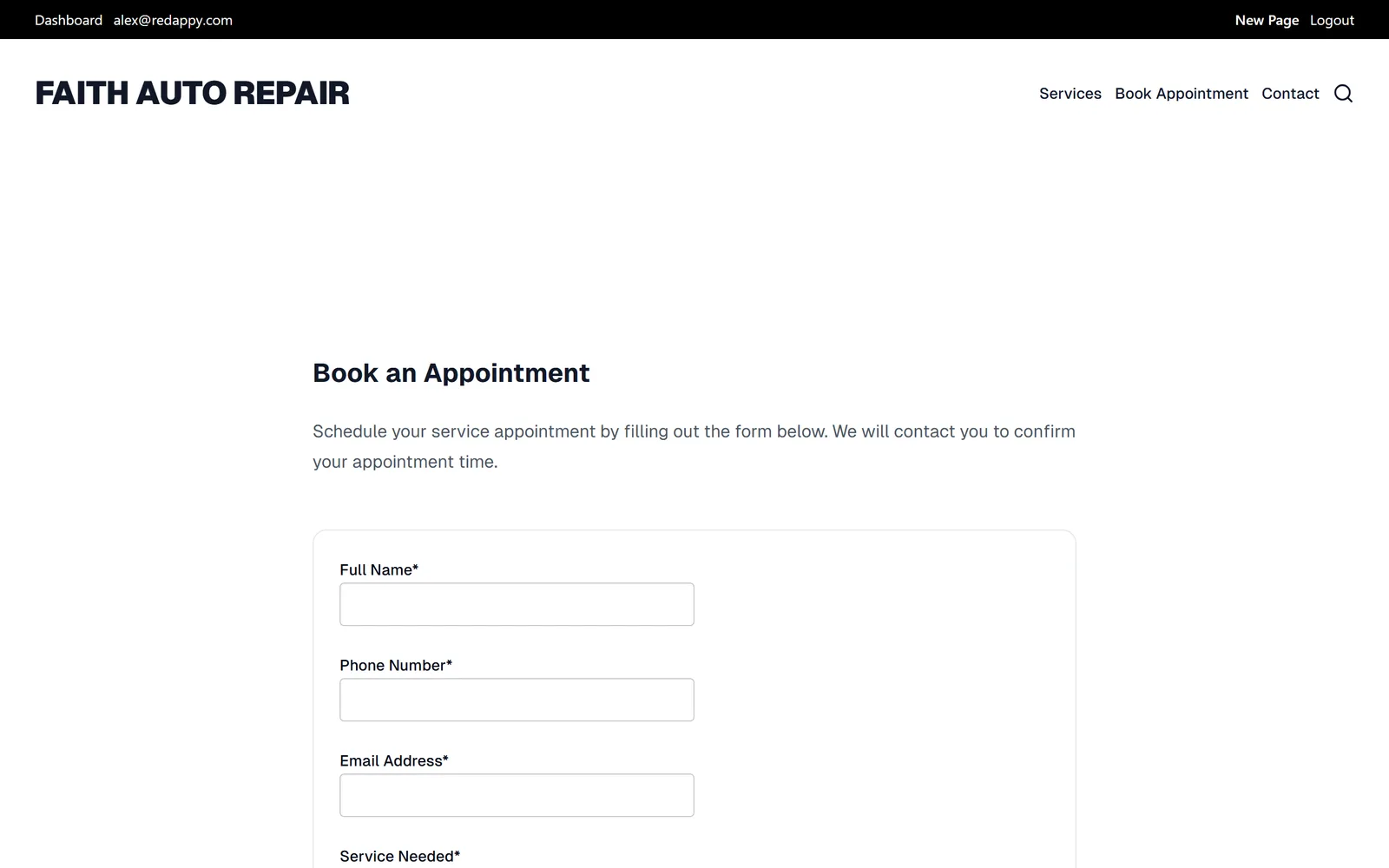
El sitio web de tu taller en RedAppy tiene una página Book an Appointment. Los clientes eligen servicio, vehículo, fecha y hora; la solicitud se guarda en tu panel.
Cada sitio web de taller en RedAppy incluye una página Book an Appointment. El cliente envía una solicitud con fecha y hora preferidas. La ves en el panel, confirmas por teléfono o texto y la agregas al calendario. El formulario no reserva por sí solo, así que no hay dobles reservas.
Qué hace el cliente
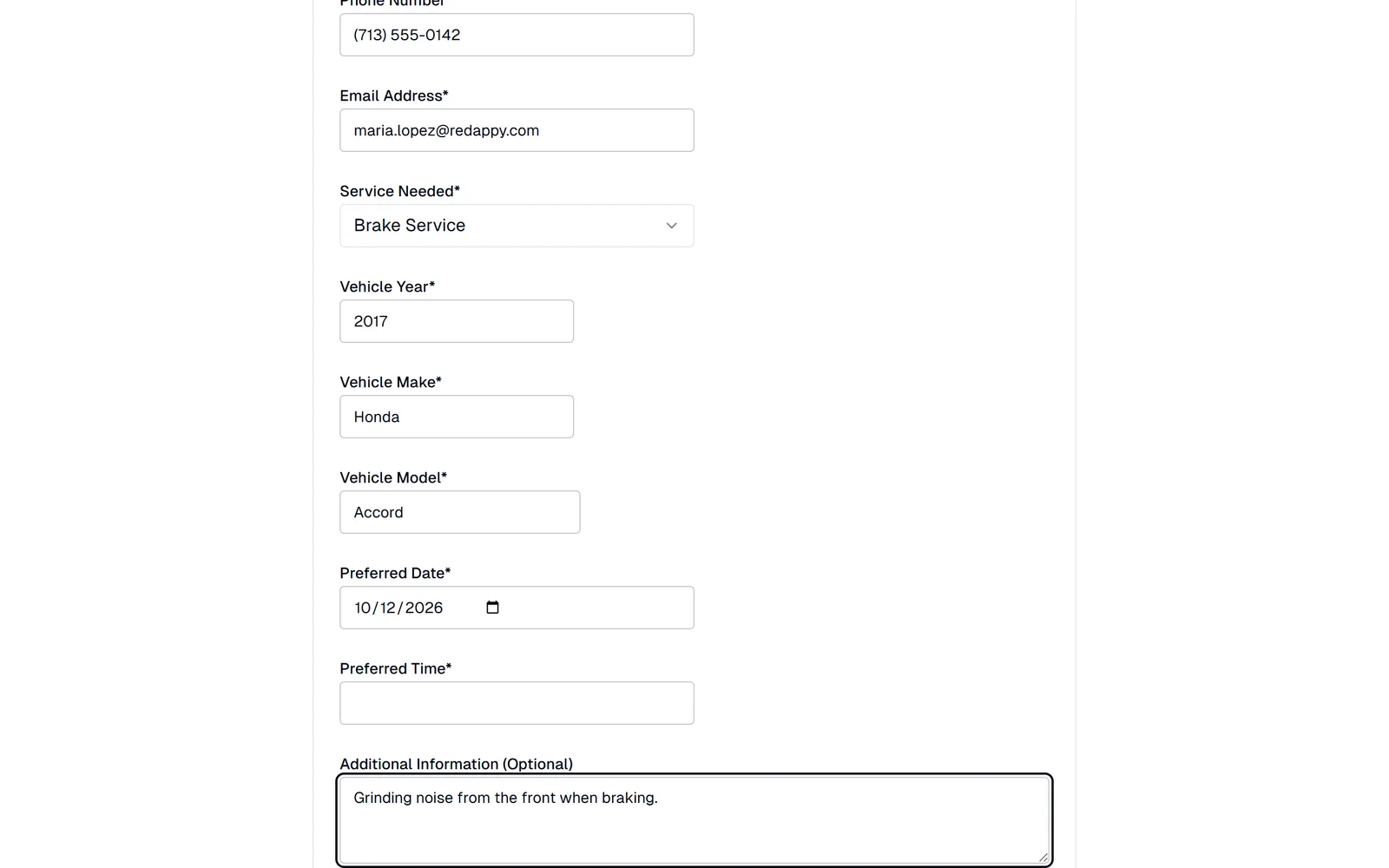
En tu sitio web, el cliente abre Book Appointment desde el menú. El formulario pide nombre, teléfono, correo, el Service Needed (Oil Change, Brake Service, State Inspection, AC Service, Tire Service, Engine Diagnostics, Transmission, General Repair u Other), el año, marca y modelo del vehículo, una Preferred Date y Preferred Time, y notas adicionales.
Hace clic en Request Appointment y ve un mensaje de agradecimiento que dice que llamarás para confirmar. También recibe un correo de confirmación de inmediato.
Qué haces tú
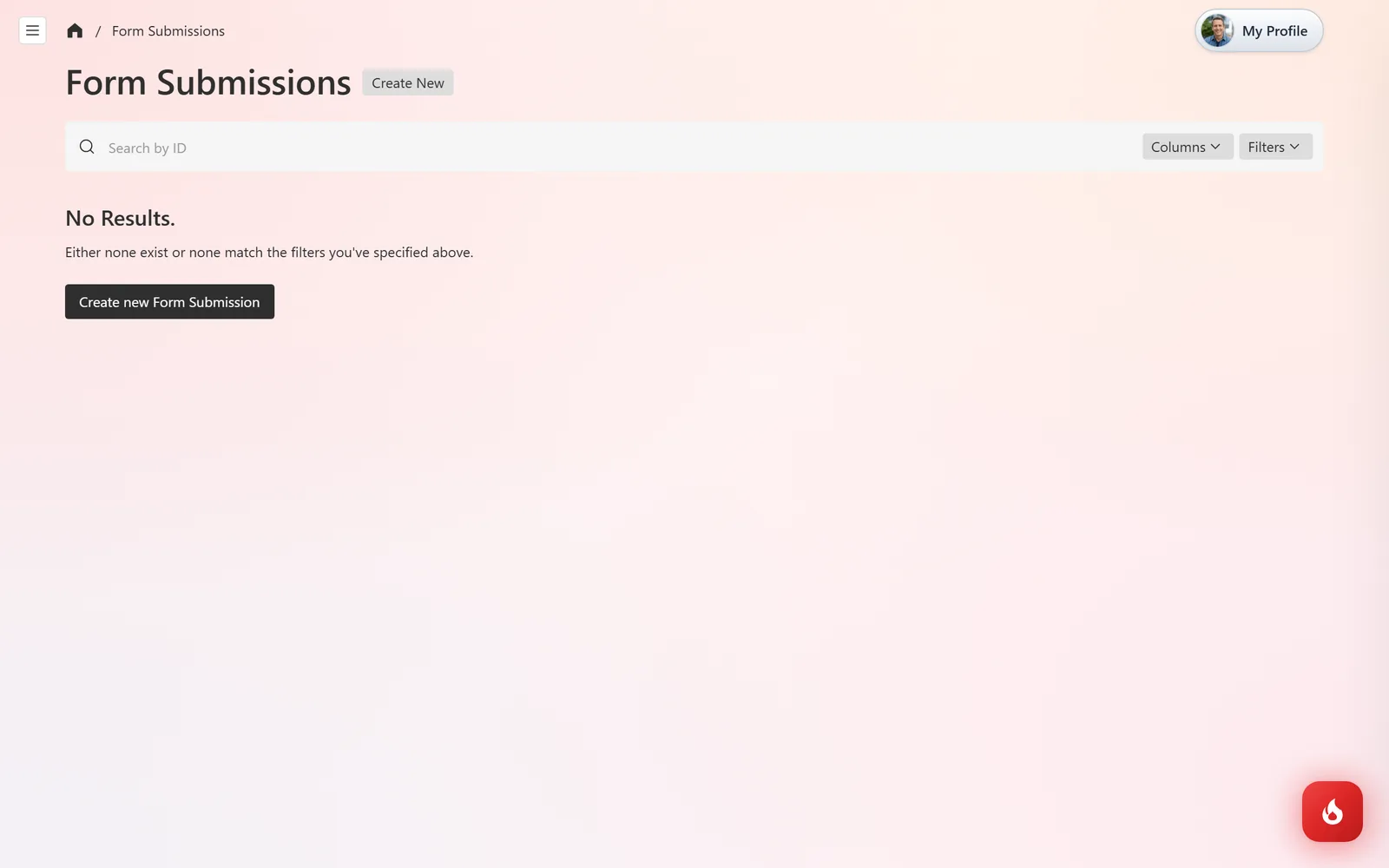
Abre Website Content → Form Submissions. Cada solicitud aparece con todo lo que escribió el cliente. Llámalo o envíale un texto para fijar la hora, y luego agrega el auto al calendario del equipo o crea un presupuesto para el trabajo.
Cambiar el formulario o los correos
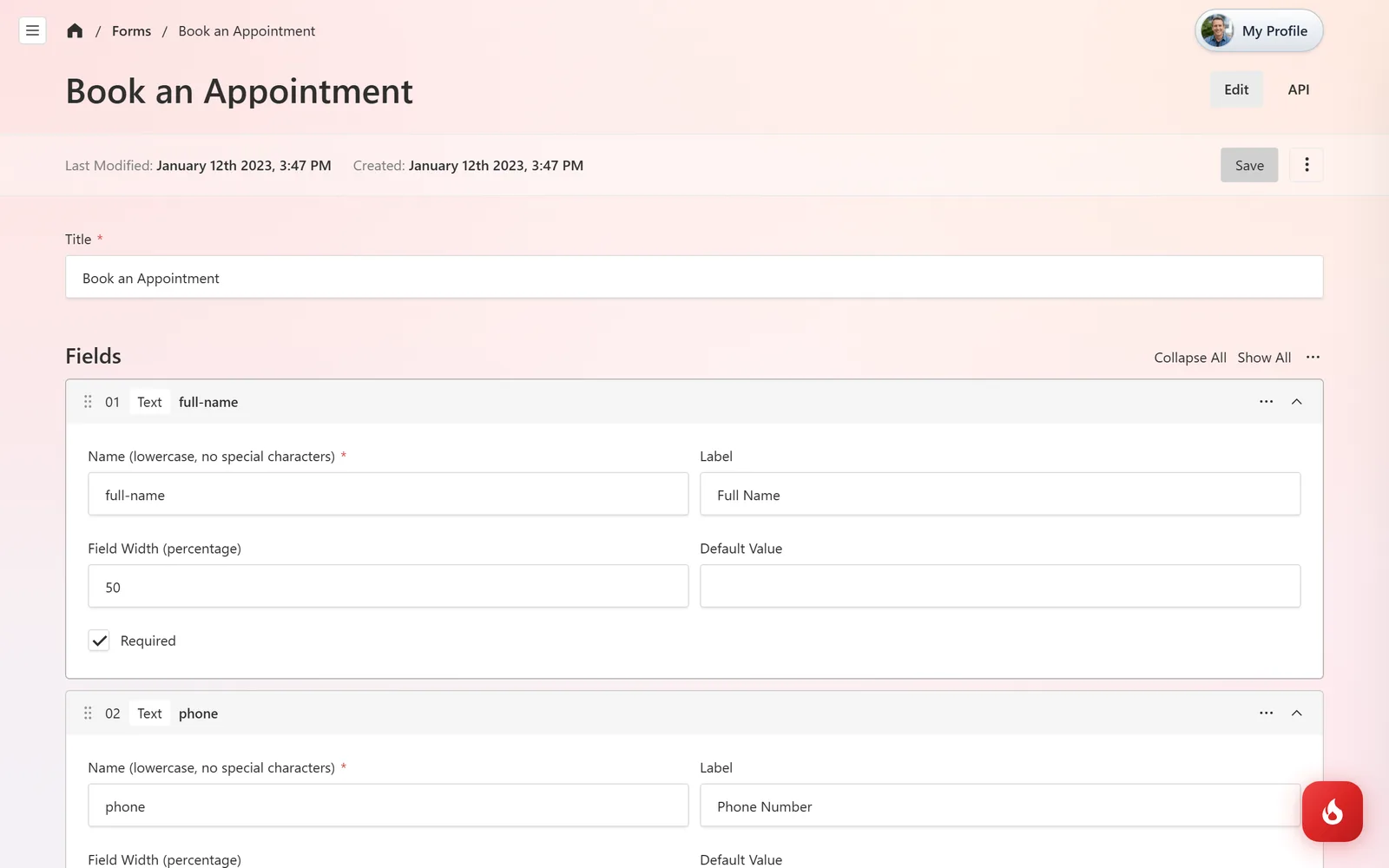
Abre Website Content → Forms → Book an Appointment. La lista Fields es el formulario mismo: edita las opciones de servicio, agrega o quita un campo, o cambia el Confirmation Message que ve el cliente después de enviar.
En Emails, el primer correo va al cliente. Agrega un segundo con la dirección de tu taller en Email To y
{{*:table}}en el mensaje para recibir cada solicitud en tu bandeja como una tabla ordenada. Haz clic en Save.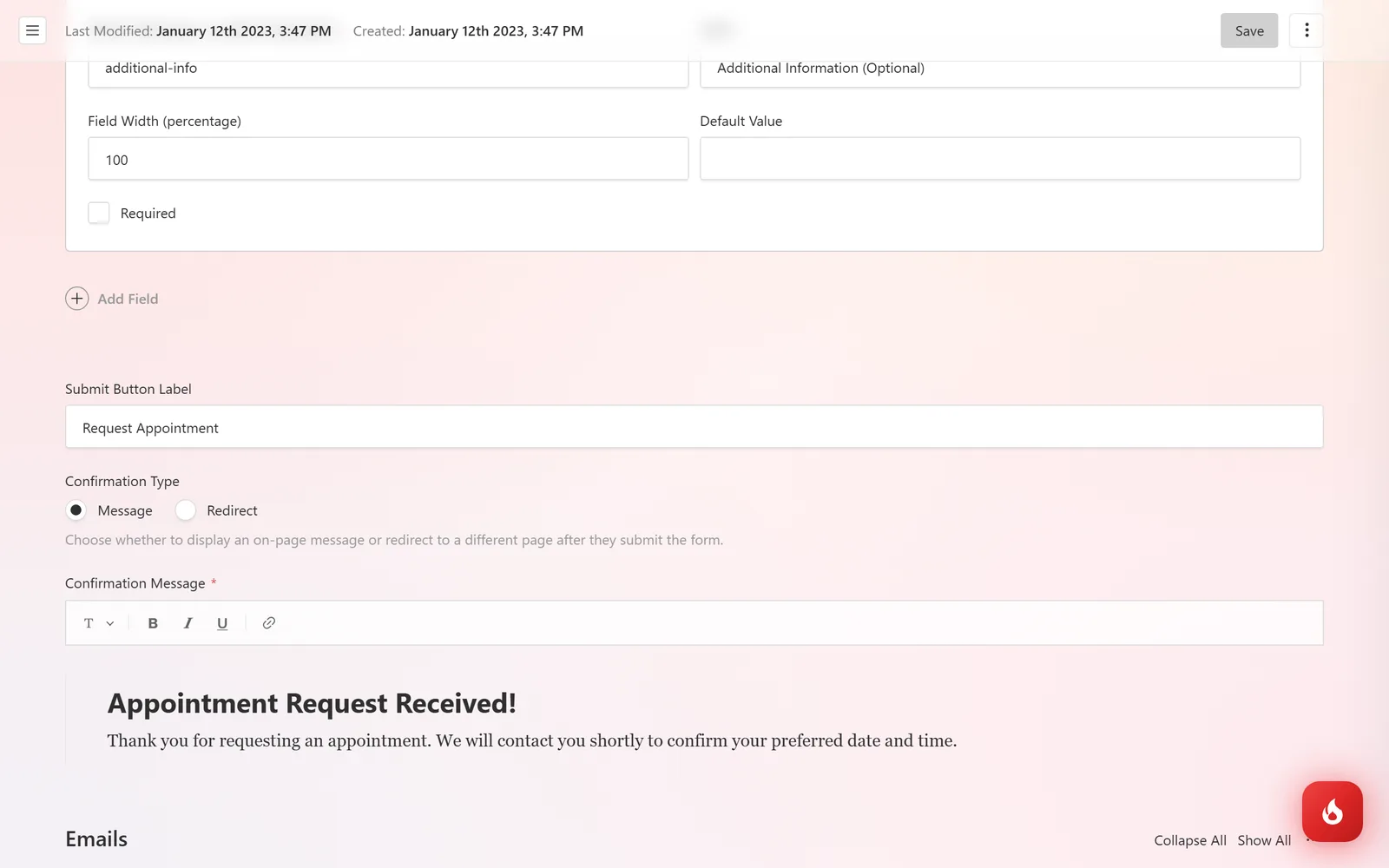
Preguntas frecuentes
No. Recoge una fecha y hora preferidas y tú confirmas. Eso evita dobles reservas y te deja mover al cliente si un espacio está lleno.
Las notificaciones por correo vienen integradas en el formulario. Algunas operadoras ofrecen una dirección de correo a SMS; si la tuya la tiene, ponla en Email To.
Sí. Cualquier página de tu sitio web puede incluir un bloque Form, y ahí puedes elegir el formulario Book an Appointment.