Tablero de trabajos
Lleva el día en el Shop Board
El Shop Board de RedAppy muestra cada factura y tarea como tarjeta por estado. Arrastra tarjetas de To Do a Completed, agrega notas y filtra por técnico.
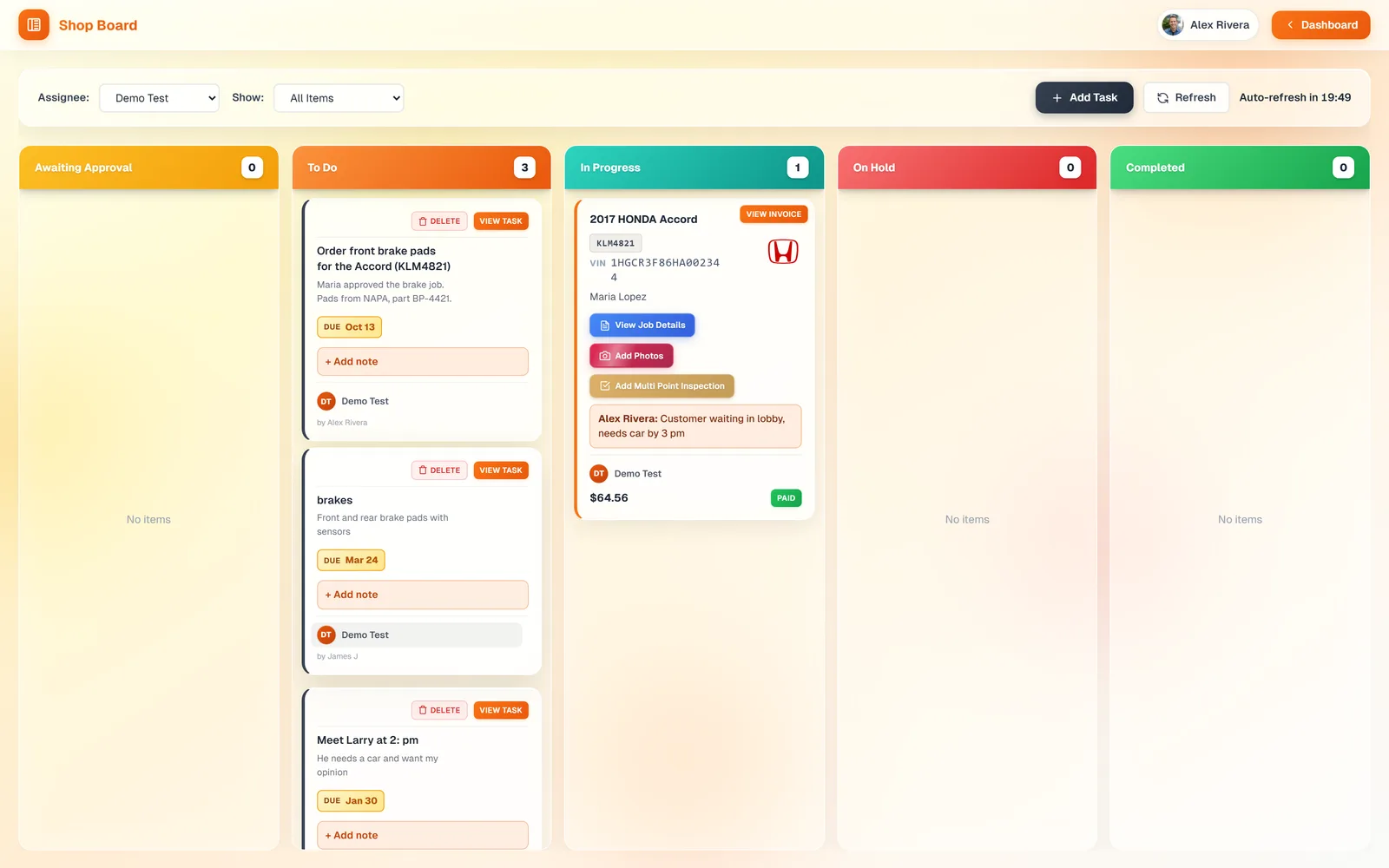
El Shop Board es la pantalla grande del taller. Cada factura abierta aparece como una tarjeta en cuanto se crea, con el auto, el cliente, el total y el técnico. Mueve las tarjetas conforme avanza el trabajo, deja notas para el siguiente turno y filtra a un técnico cuando quieras ver su día.
Leer el tablero
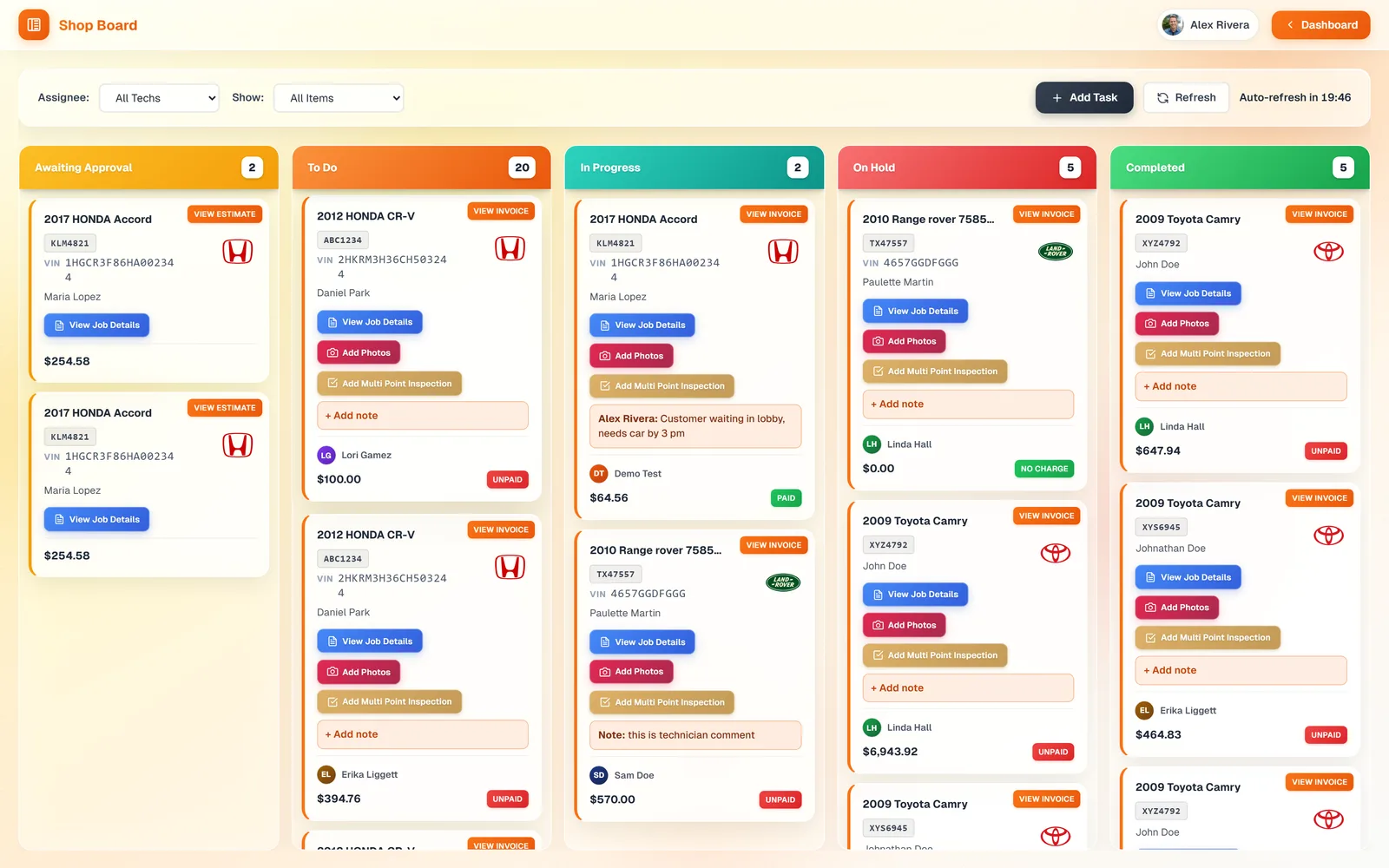
Abre Shop Board desde el panel. Son cinco columnas con conteos: Awaiting Approval (presupuestos esperando al cliente), To Do, In Progress, On Hold y Completed. Cada tarjeta muestra el vehículo, la placa, el VIN, el cliente, el técnico asignado, el total de la factura y Paid o Unpaid. El tablero se actualiza solo cada pocos minutos, o haz clic en Refresh.
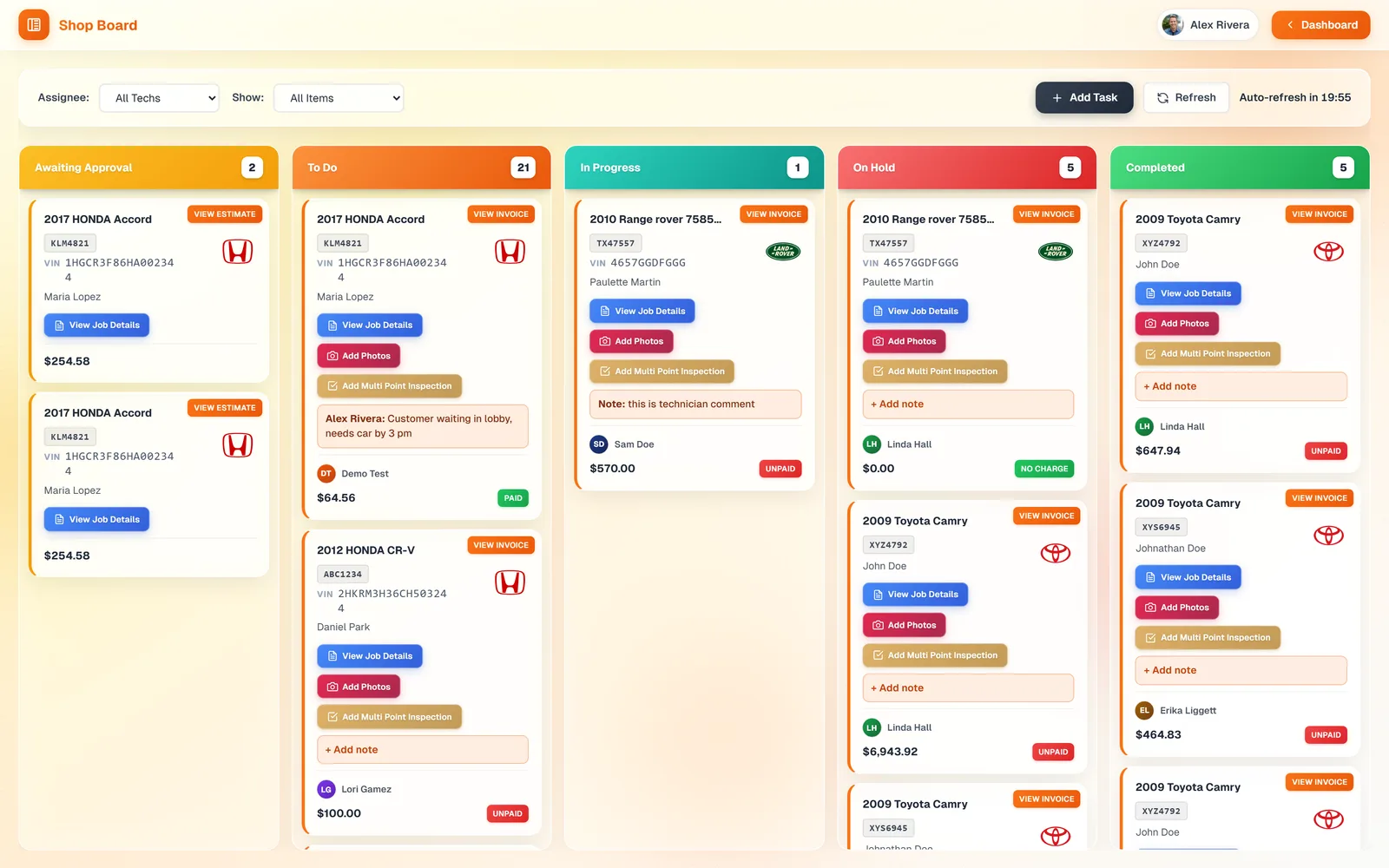
Arrastra una tarjeta a otra columna para cambiar su estado. El técnico arrastra el auto a In Progress cuando empieza, a On Hold mientras espera repuestos o una aprobación, y a Completed cuando está listo. En el teléfono, cada tarjeta tiene en su lugar un botón Move to.
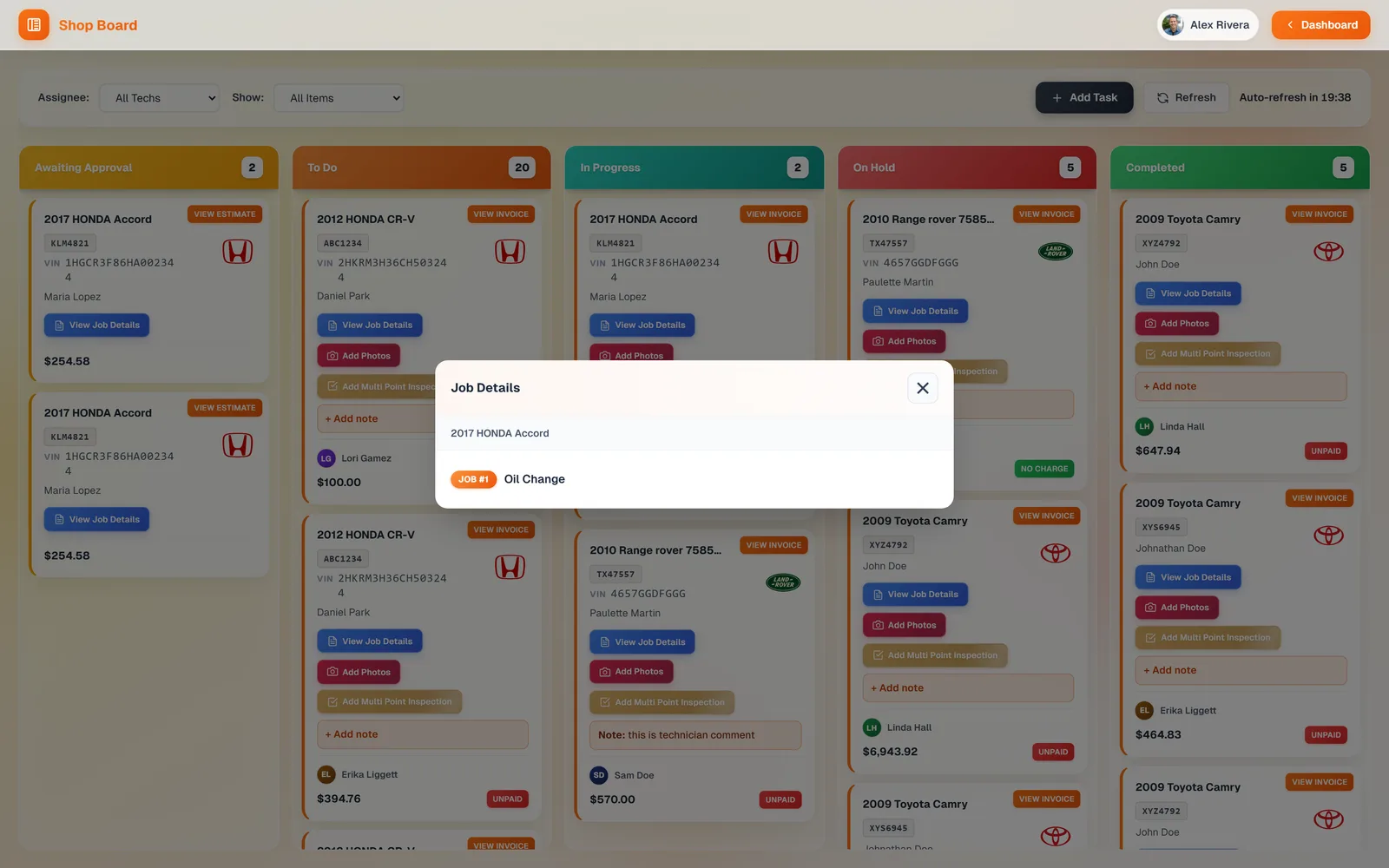
View Job Details muestra los trabajos de esa factura sin salir del tablero, para que el técnico sepa qué hacer antes de abrir nada. View Invoice abre la factura completa, Add Photos adjunta fotos de antes y después, y Add Multi Point Inspection inicia una inspección para ese auto.
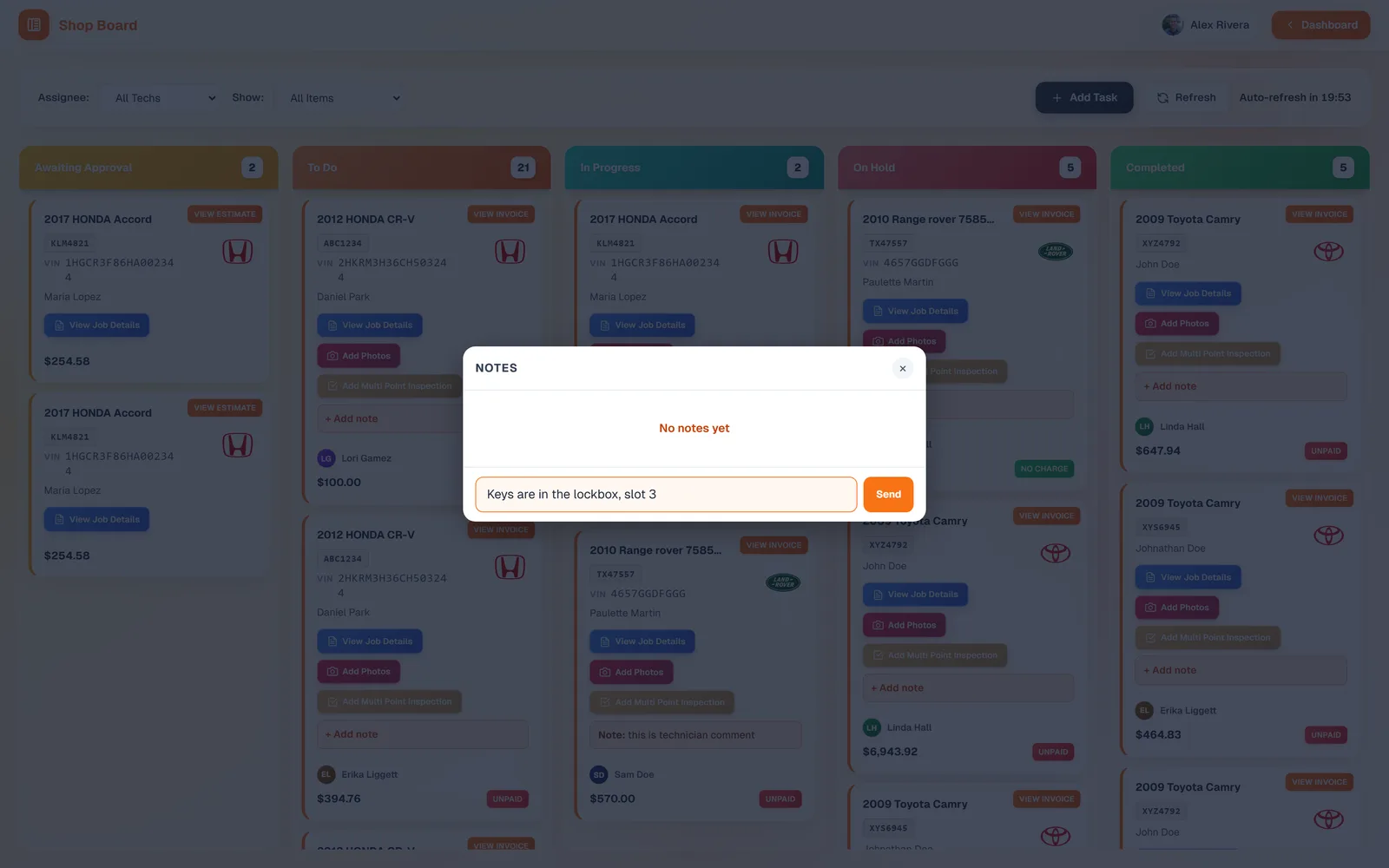
Haz clic en Add note para abrir las Notes de la tarjeta. Escribe un mensaje corto, como dónde están las llaves o cuándo regresa el cliente, y haz clic en Send. La nota se muestra en la tarjeta a la vista de todos.
Usa Assignee para ver las tarjetas de un solo técnico, y Show para ver Tasks Only o Work Orders Only. Un técnico puede dejar el tablero filtrado a su nombre en su teléfono.
De dónde salen las tarjetas
- Cada factura guardada se convierte en una tarjeta de orden de trabajo, que empieza en To Do. No hay nada que agregar a mano.
- Los presupuestos que esperan firma están en Awaiting Approval, así ves qué podría entrar al taller más tarde.
- Las tareas que agregas con la barra Add Task también aparecen como tarjetas. Consulta Agregar tareas para el equipo.
Preguntas frecuentes
Sí. Abre el Shop Board en cualquier navegador en la TV y déjalo. Se actualiza solo.
Sí. Pon Assignee en su nombre. Cada técnico puede hacerlo en su propio teléfono.
Arrástralo a Completed, o responde Yes, work is done cuando se pague la factura. Las tarjetas completadas se quedan en su columna para que puedas encontrarlas.