Facturas y pagos
Enviar una factura y cobrar en línea
Envía una factura al cliente por SMS o correo desde RedAppy. El cliente ve el saldo, paga con tarjeta con Pay Online y el pago se registra automáticamente.
Cada factura tiene una página para el cliente con el desglose completo, el saldo pendiente y un botón para pagar con tarjeta. Envía el enlace por texto o correo y el cliente puede pagar incluso antes de recoger el auto. El mismo enlace sirve después como recibo.
Enviar la factura
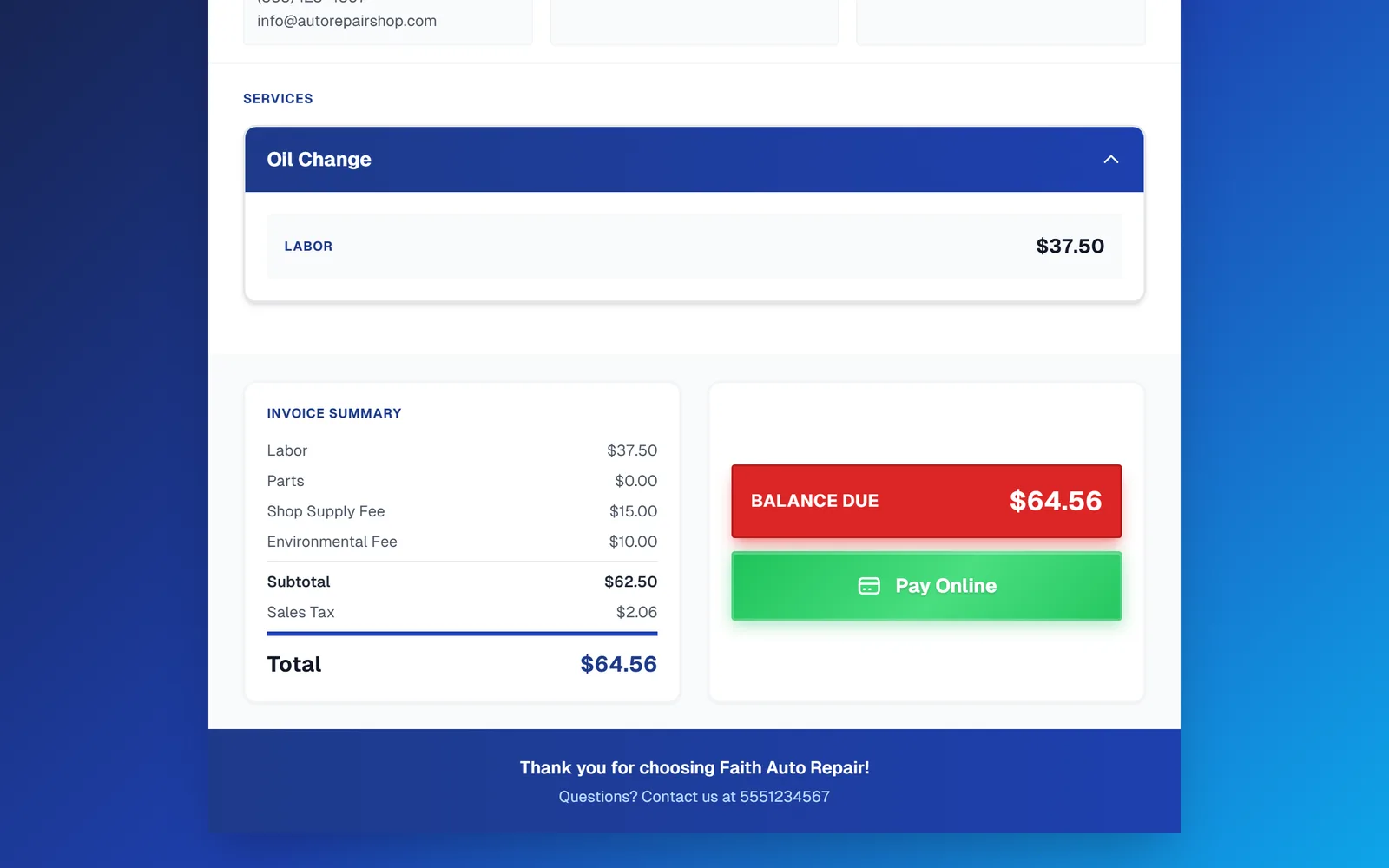
Abre la factura guardada. En la columna derecha, haz clic en Send to Customer para enviarla por correo o en Text Customer para enviarla por SMS. Los textos usan los mensajes SMS de tu taller; los que quedan se muestran bajo el botón. View Invoice abre la página del cliente en otra pestaña para revisarla antes.
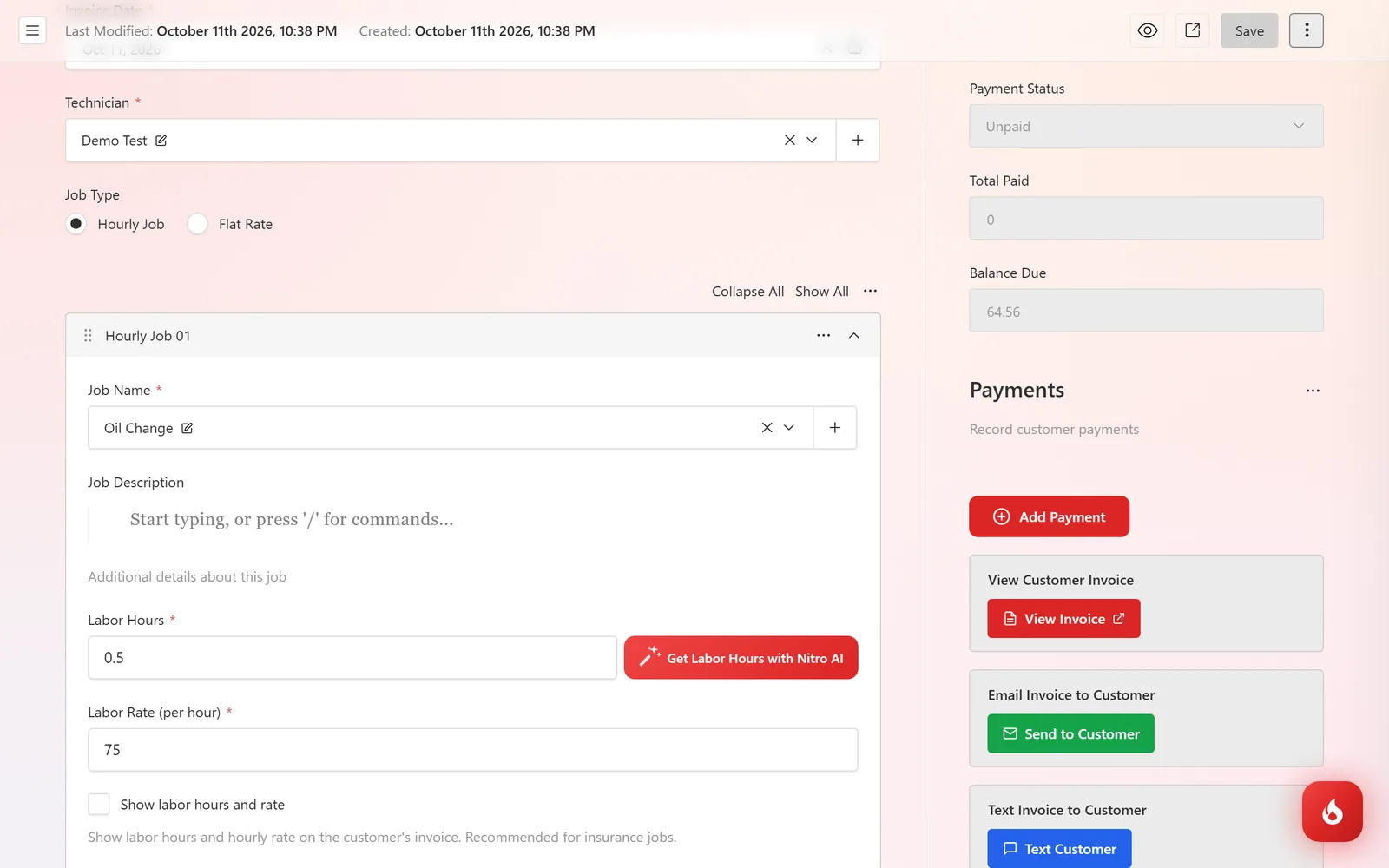
El cliente ve los datos de tu taller, el número de factura con la etiqueta Unpaid, quién atendió el auto, su vehículo y un botón Print Invoice. No necesita cuenta ni app.
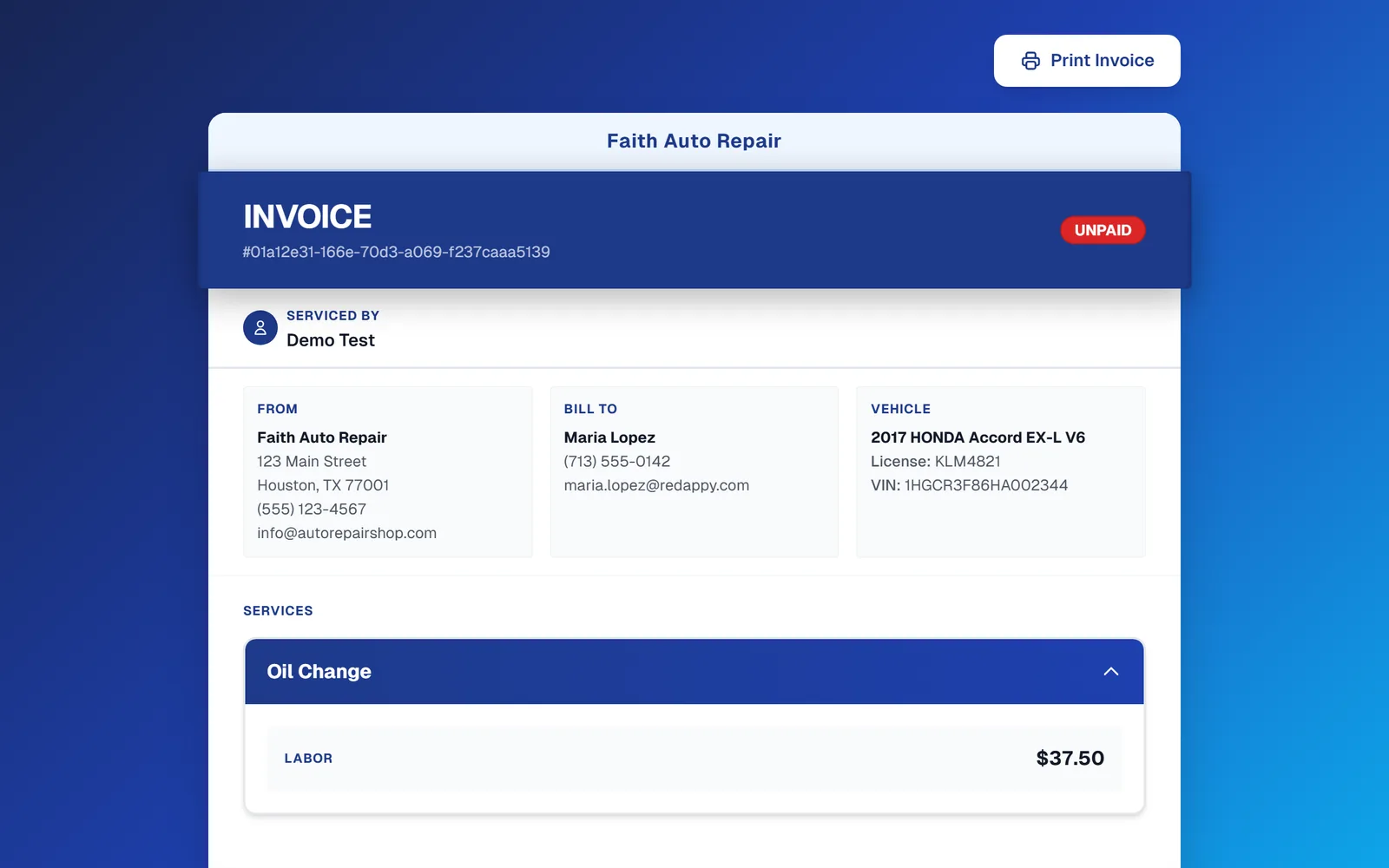
Al final está el Invoice Summary, el Balance Due y el botón Pay Online. Al pagar con tarjeta ahí, el pago se registra en la factura con el método Stripe (Online) y el estado pasa a Paid, sin que hagas nada.
Pedir una reseña en Google
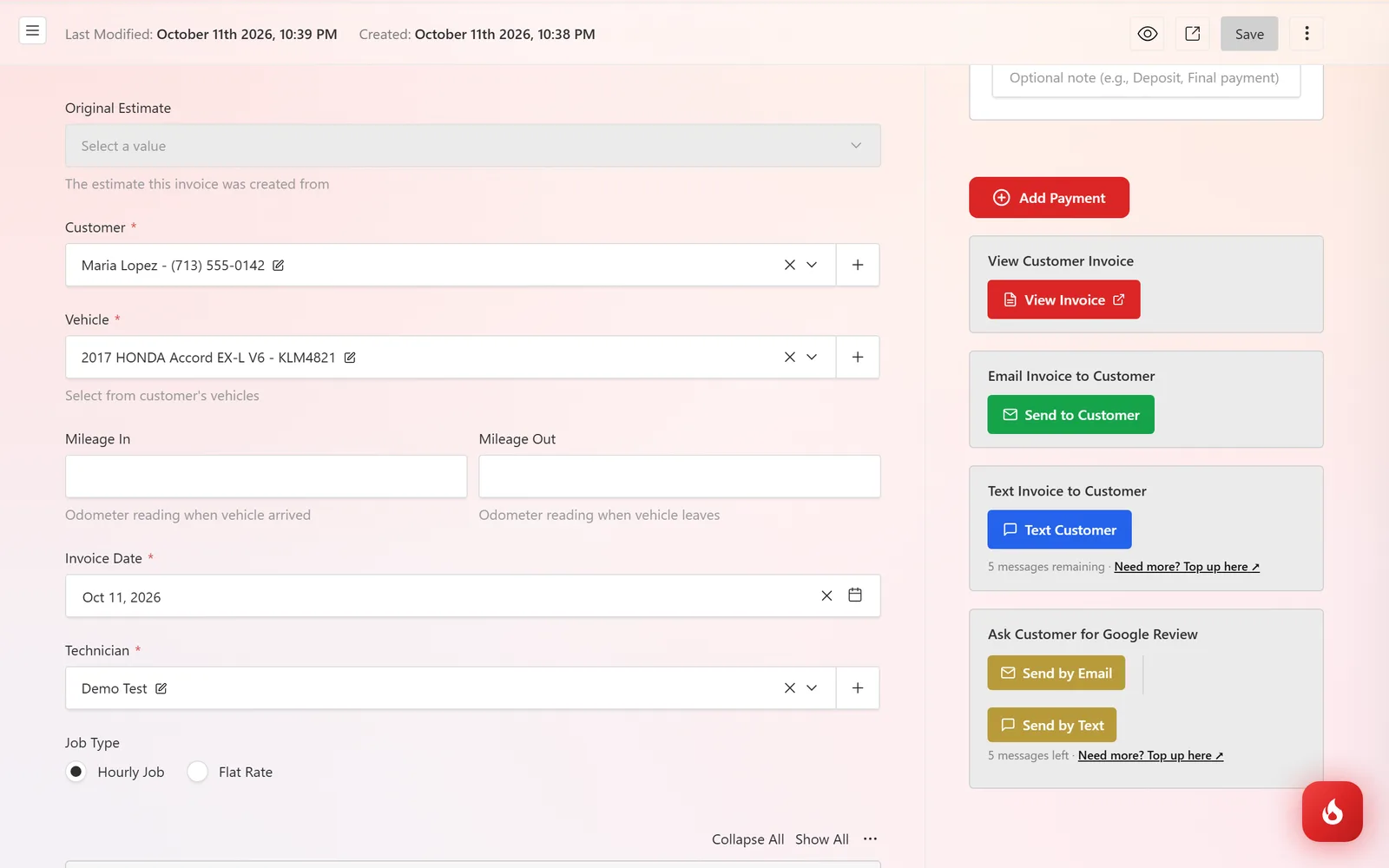
Debajo de los botones de envío está Ask Customer for Google Review con Send by Email y Send by Text. Úsalo cuando la factura esté pagada y el trabajo terminado. El cliente te califica primero, y solo las calificaciones iguales o mayores al mínimo que definiste en Shop Settings → Google Review se envían a Google. Las más bajas te llegan en privado.
Después del pago
El mismo enlace ahora muestra Payment History y la etiqueta Paid in Full, así que no hay que enviar un recibo aparte. Si el cliente quiere uno de todos modos, haz clic otra vez en Send to Customer o Text Customer.
Preguntas frecuentes
Pay Online cobra el saldo que aparece en la página. Para un anticipo, regístralo primero a mano; el saldo de la página se actualiza y el cliente paga el resto.
No. Registra el pago directamente en la factura. Enviarla solo hace falta si el cliente quiere una copia o va a pagar a distancia.
Las que acepte tu cuenta de Stripe conectada. El pago llega a esa cuenta.