Primeros pasos
Configura tu taller
La configuración inicial de un taller en RedAppy: nombre y logotipo, horario, tarifa de mano de obra, margen de repuestos, cargos, impuesto y lista de trabajos.
Todo lo de esta guía está en una sola página, Shop Setup → Shop Settings, y casi todo se configura una vez. Estos valores son el punto de partida de cada presupuesto y factura nueva, así que dejarlos bien desde el inicio ahorra mucho trabajo después.
Shop Settings, sección por sección
Abre Shop Setup → Shop Settings. En Shop Information, escribe tu Shop Name, Phone, Email y Address. Salen en cada presupuesto y factura que ve el cliente.
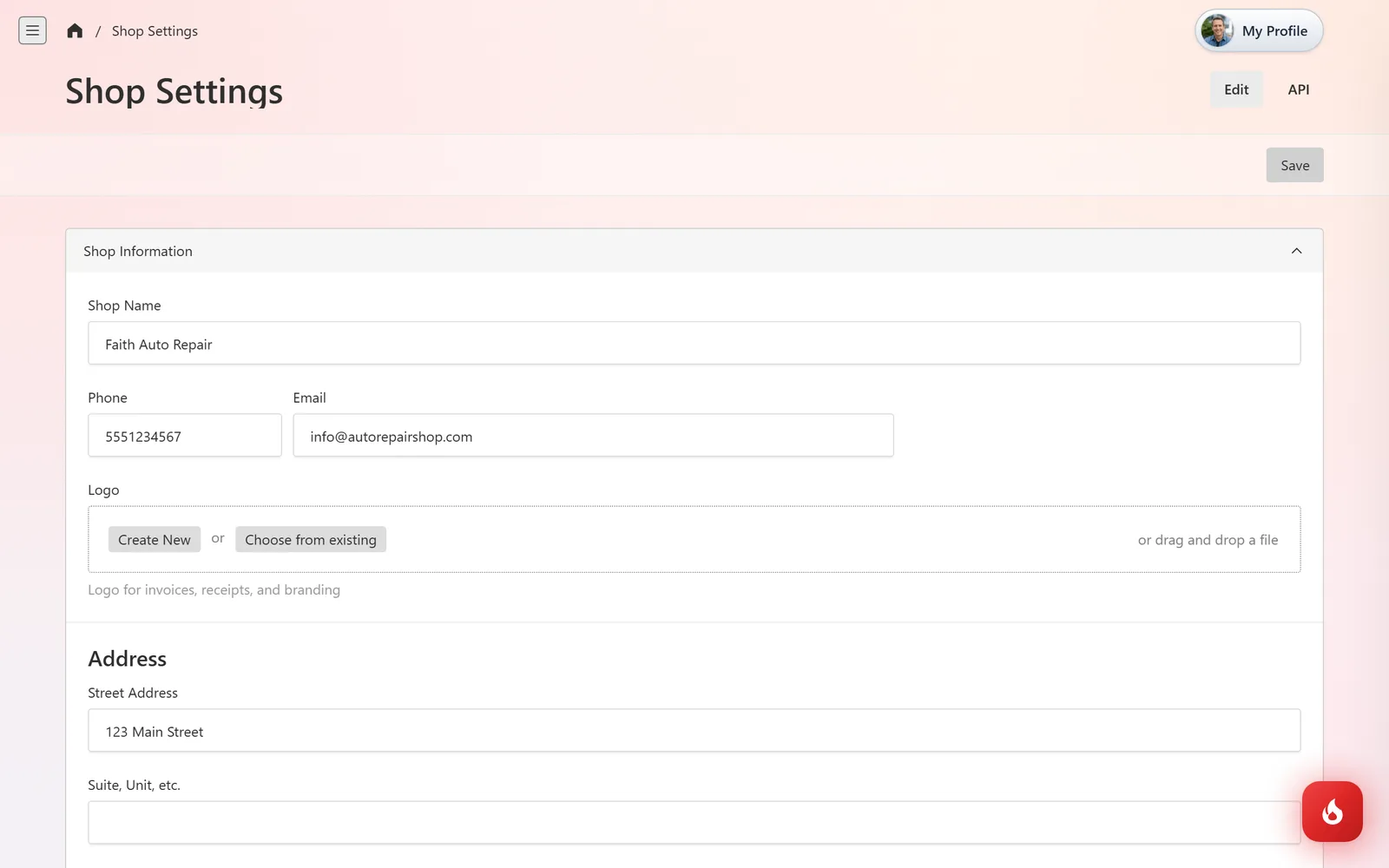
Sube un Logo para recibos y marca, y revisa el Shop Timezone para que las horas del calendario sean correctas.
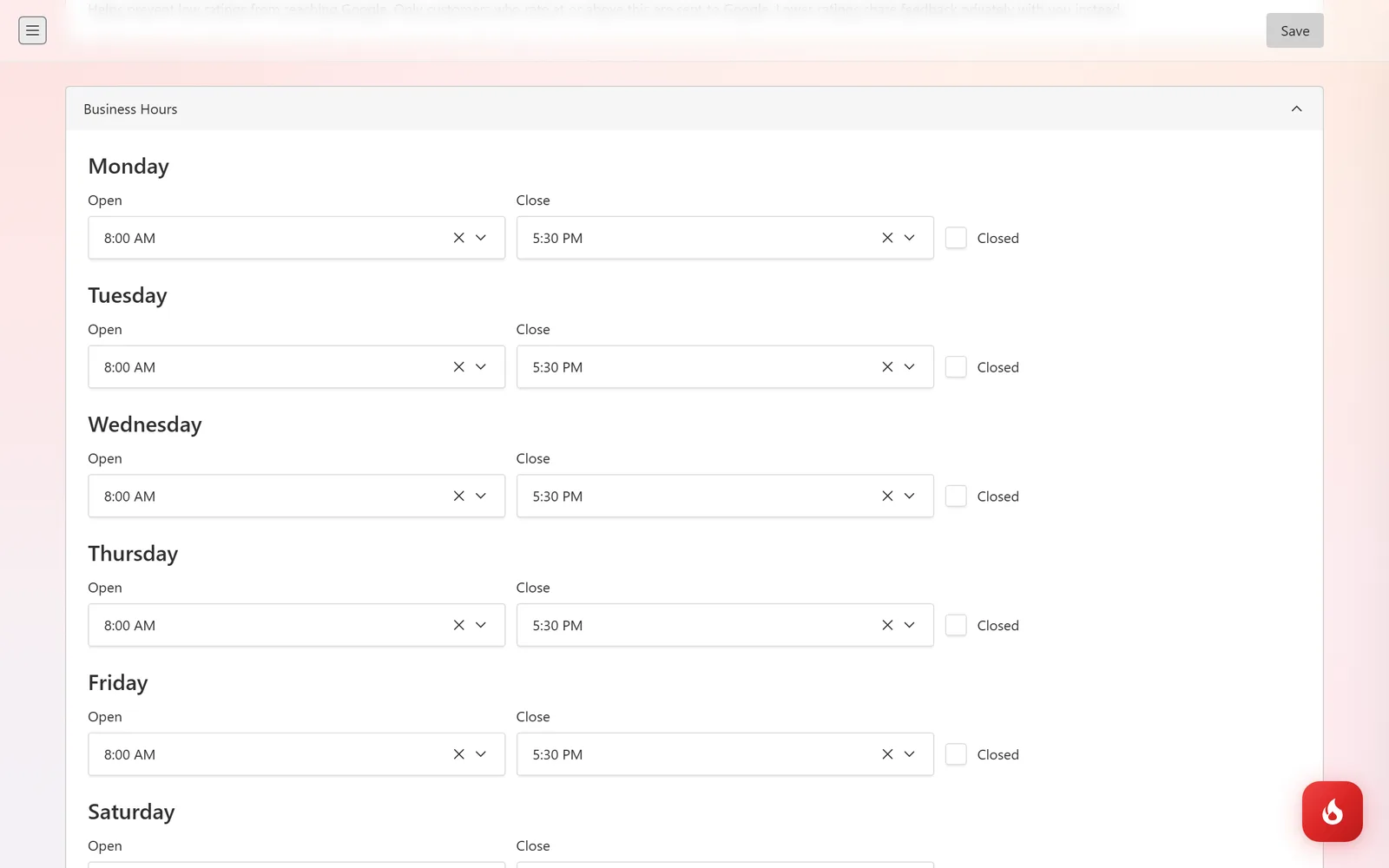
En Business Hours, pon Open y Close para cada día, o marca Closed. Las citas en línea y el calendario usan este horario.
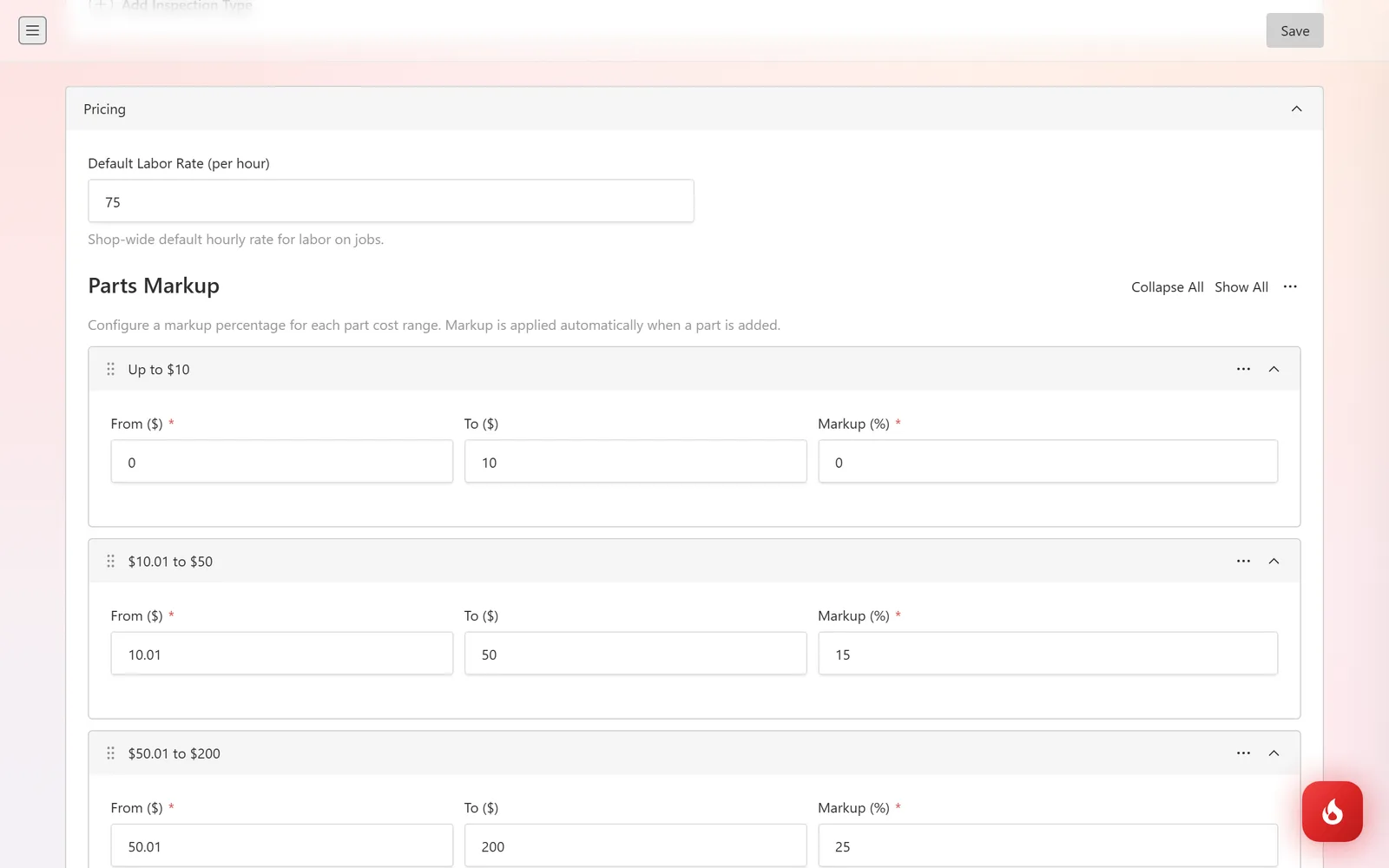
En Pricing, define el Default Labor Rate (per hour). Luego llena Parts Markup: una fila por rango de costo, cada una con su Markup (%). Cuando agregas un repuesto a un presupuesto, su costo cae en un rango y el margen se aplica solo. Usa Add Range para más niveles.
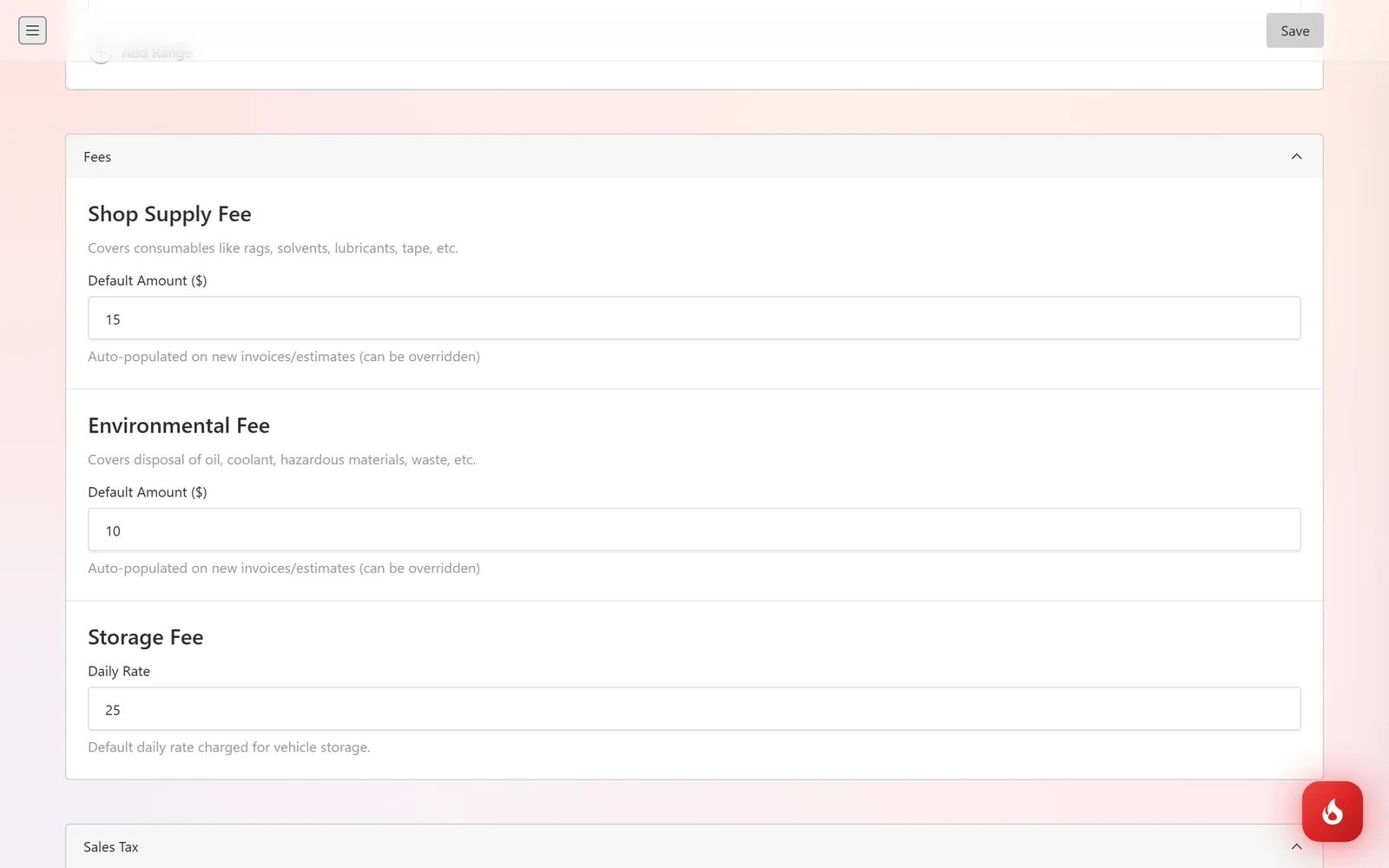
En Fees, define el Shop Supply Fee y el Environmental Fee por defecto que se agregan a cada presupuesto y factura nueva (puedes cambiarlos en un trabajo en particular), y la tarifa diaria de Storage Fee. En Sales Tax, escribe tu tasa y marca a qué partes de la cuenta aplica: mano de obra, repuestos, trabajos de precio fijo, cargos. Haz clic en Save.
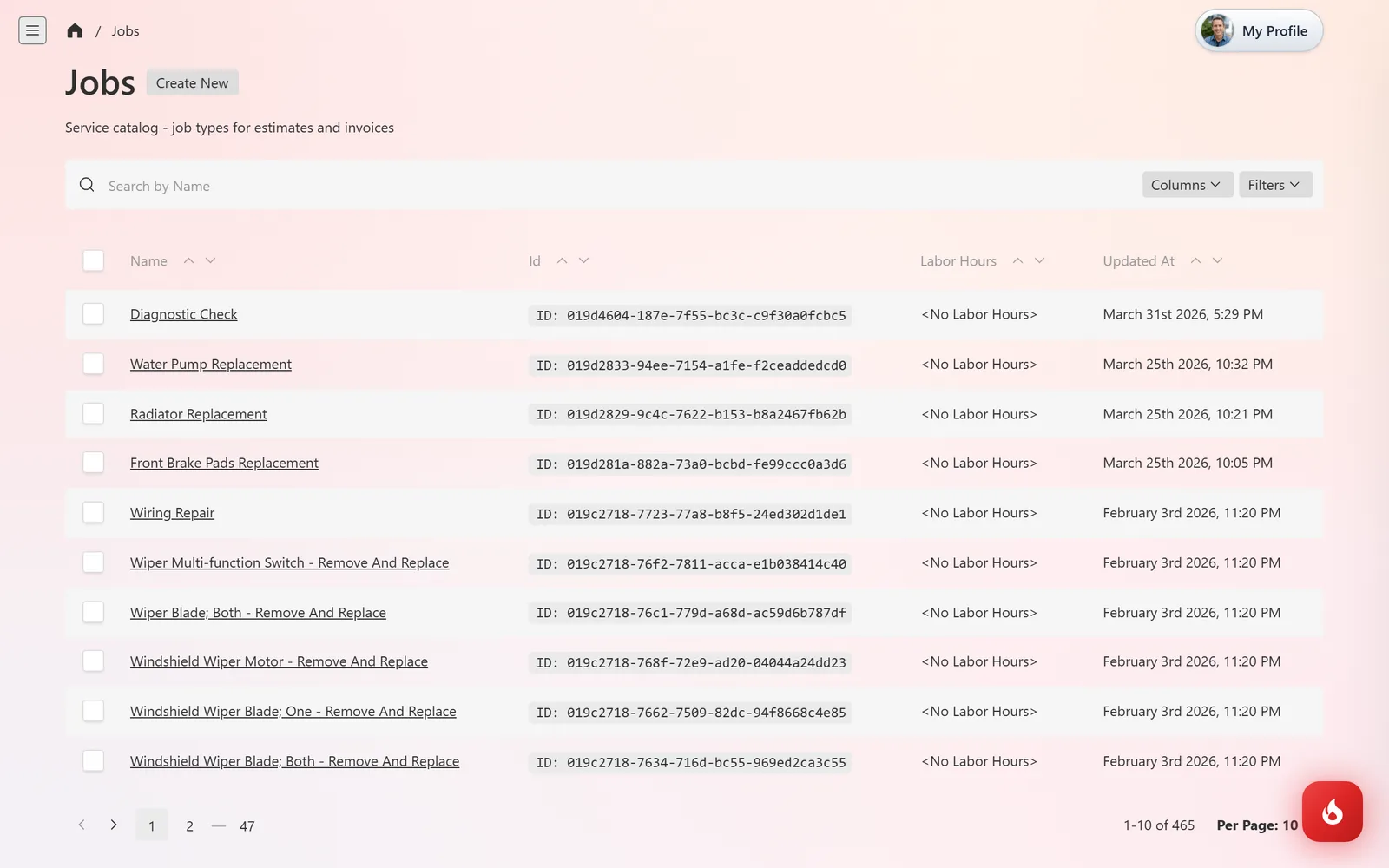
Abre Service Work → Jobs. Es tu lista de trabajos, los nombres que eliges al armar un presupuesto. Agrega los que más haces y, si quieres, un Labor Hours por defecto para cada uno para que los presupuestos se llenen más rápido.
Preguntas frecuentes
Sí. El valor por defecto se llena solo, y puedes sobrescribir el Labor Rate en cualquier trabajo.
Pon su valor por defecto en 0. Seguirá apareciendo como una línea que puedes llenar en una factura en particular.
Cada fila cubre costos de repuesto de From a To. Una repuesto de $30 cae en la fila de $10.01 a $50, así que con 15% ahí se vende en $34.50. Deja To vacío en la última fila para "en adelante".