Primeros pasos
Inicia sesión y conoce el panel
Tu primer inicio de sesión en RedAppy y un recorrido rápido por el panel: el panel Today, las tarjetas Quick Access y los seis grupos de la navegación izquierda.
RedAppy funciona en el navegador de cualquier computadora, tablet o teléfono. Tu taller tiene su propia dirección web, y todo lo que sigue se abre desde el panel que aparece al iniciar sesión.
Iniciar sesión
Abre la dirección de tu taller seguida de
/adminy escribe tu Email y Password. Si la olvidaste, haz clic en Forgot password? y sigue el correo. Cada persona del equipo tiene su propio acceso; consulta Agrega a tu equipo.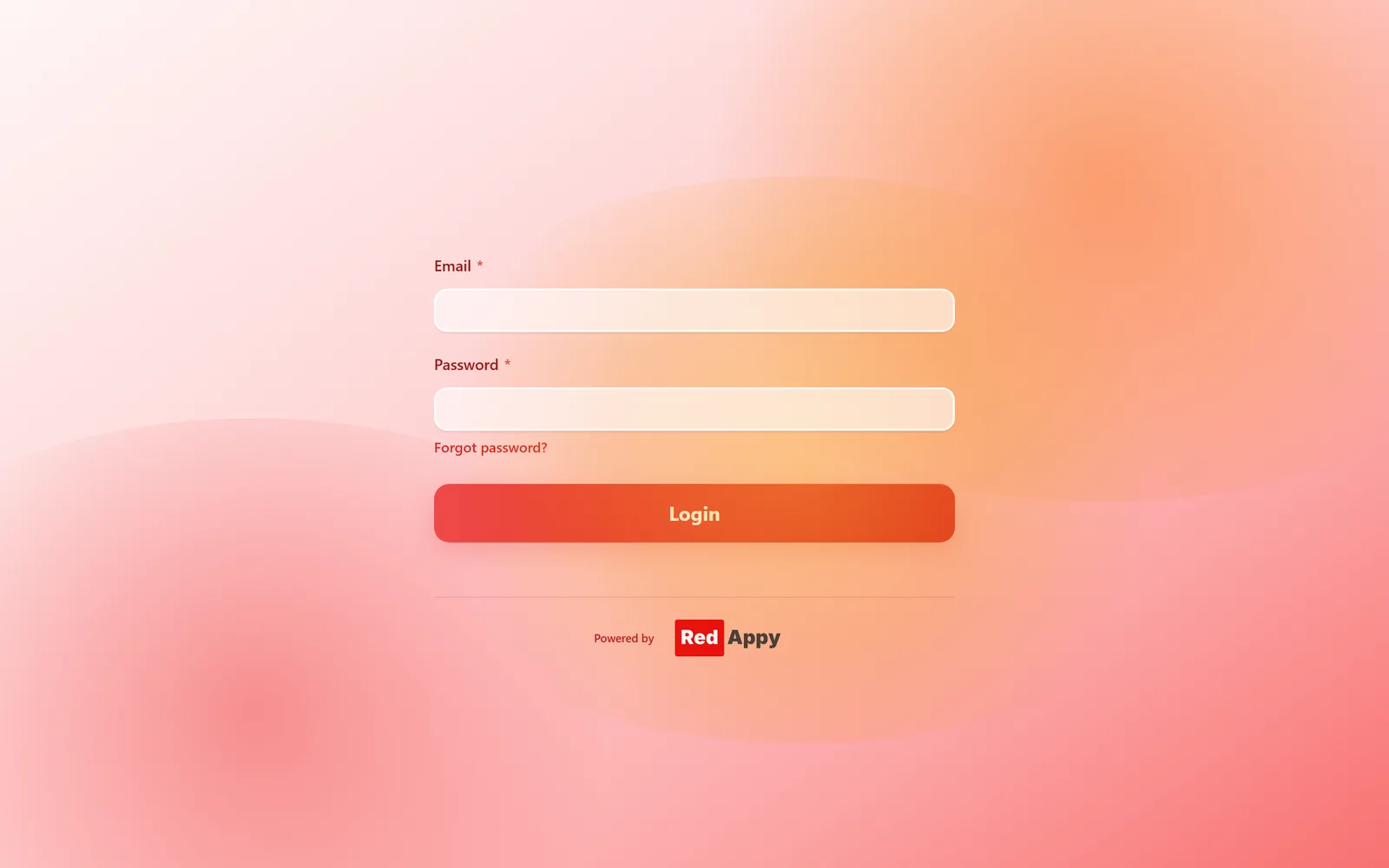
El panel
El panel te saluda y muestra Today: las citas y eventos del calendario para el día, con Add Event para agregar uno y Full Calendar para ver la semana.
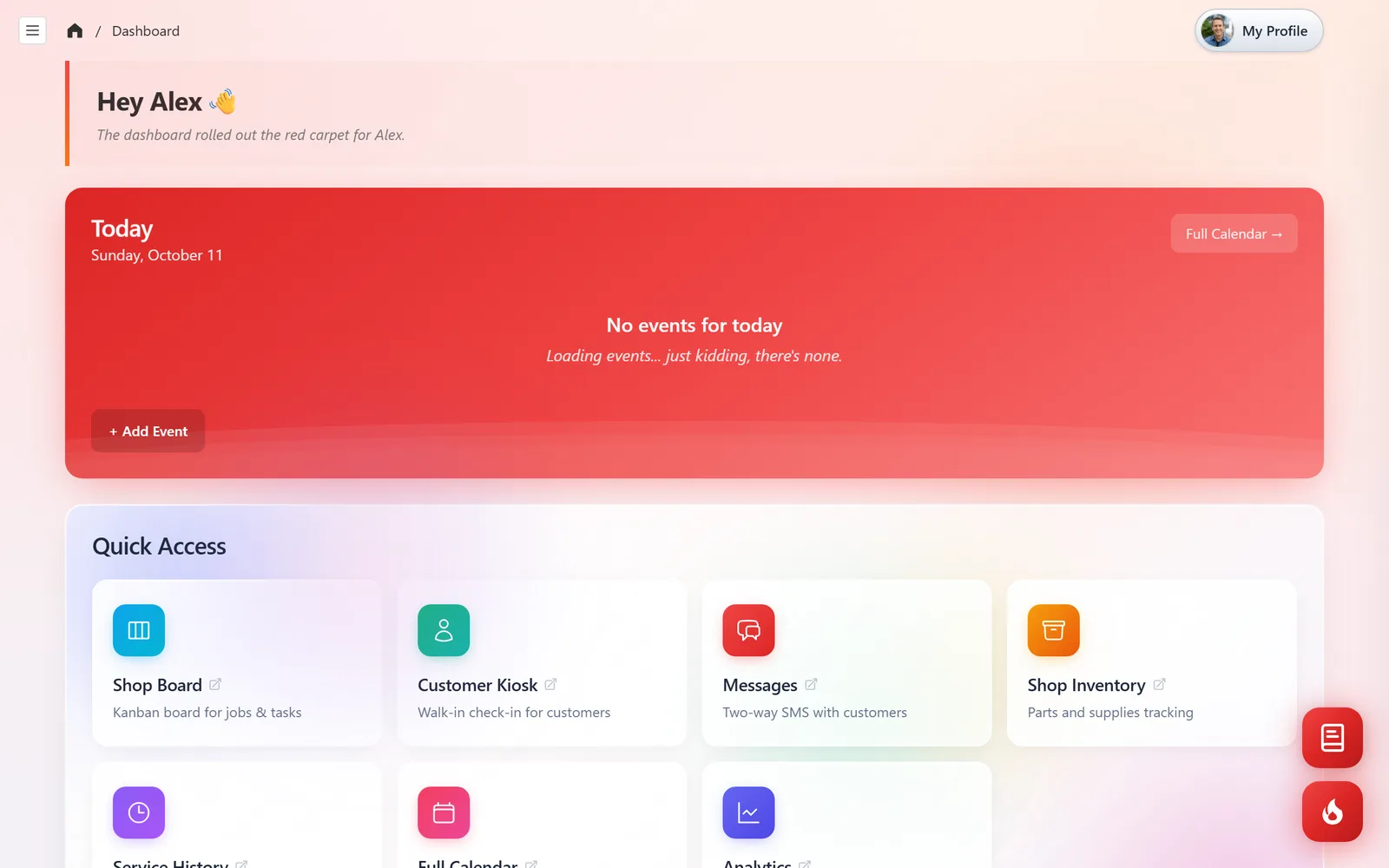
Quick Access tiene las páginas que la recepción usa todo el día: el Shop Board para los trabajos en curso, el Customer Kiosk para registrar clientes sin cita, Messages para mensajes de texto, Shop Inventory, Service History, el Full Calendar y Analytics.
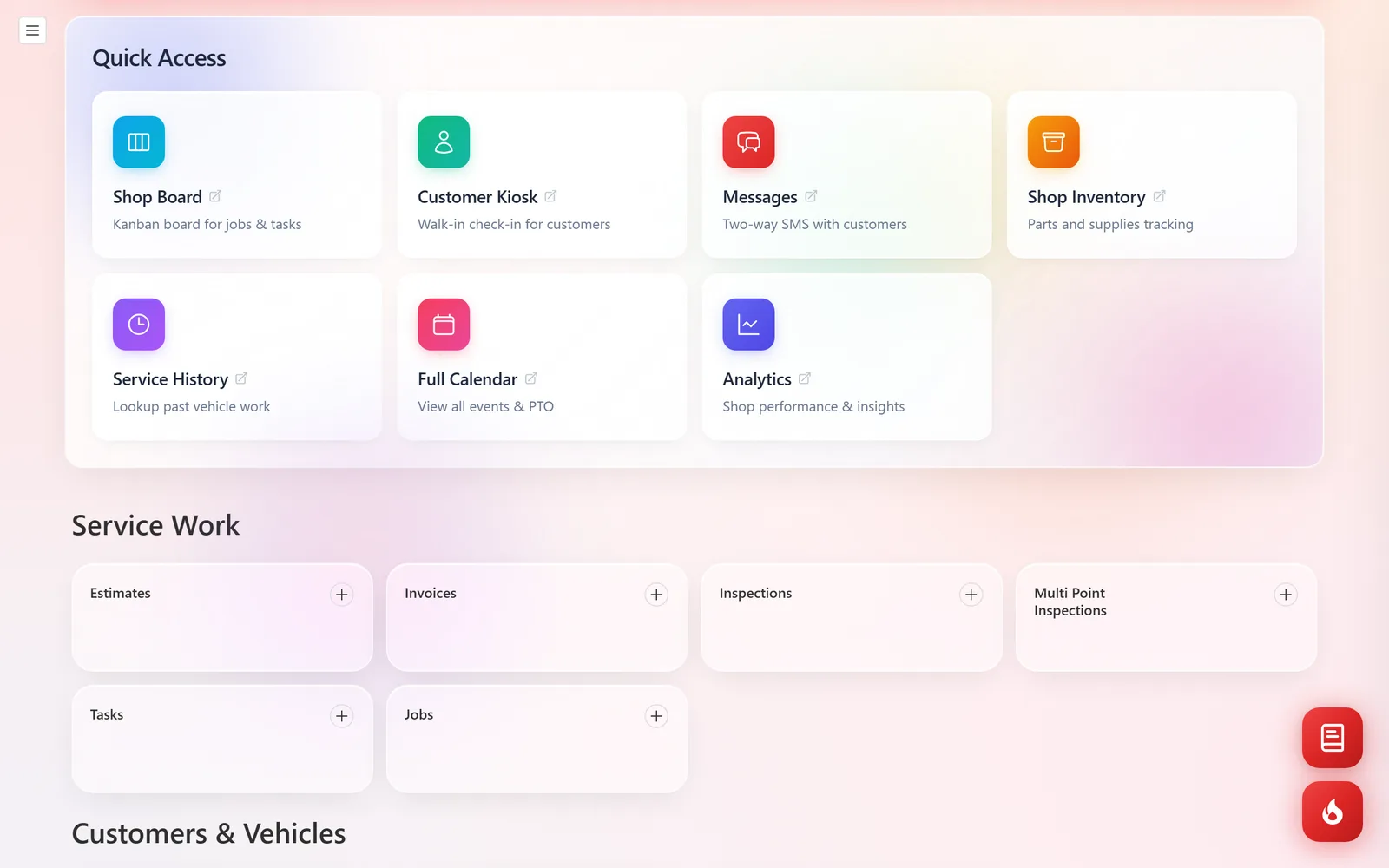
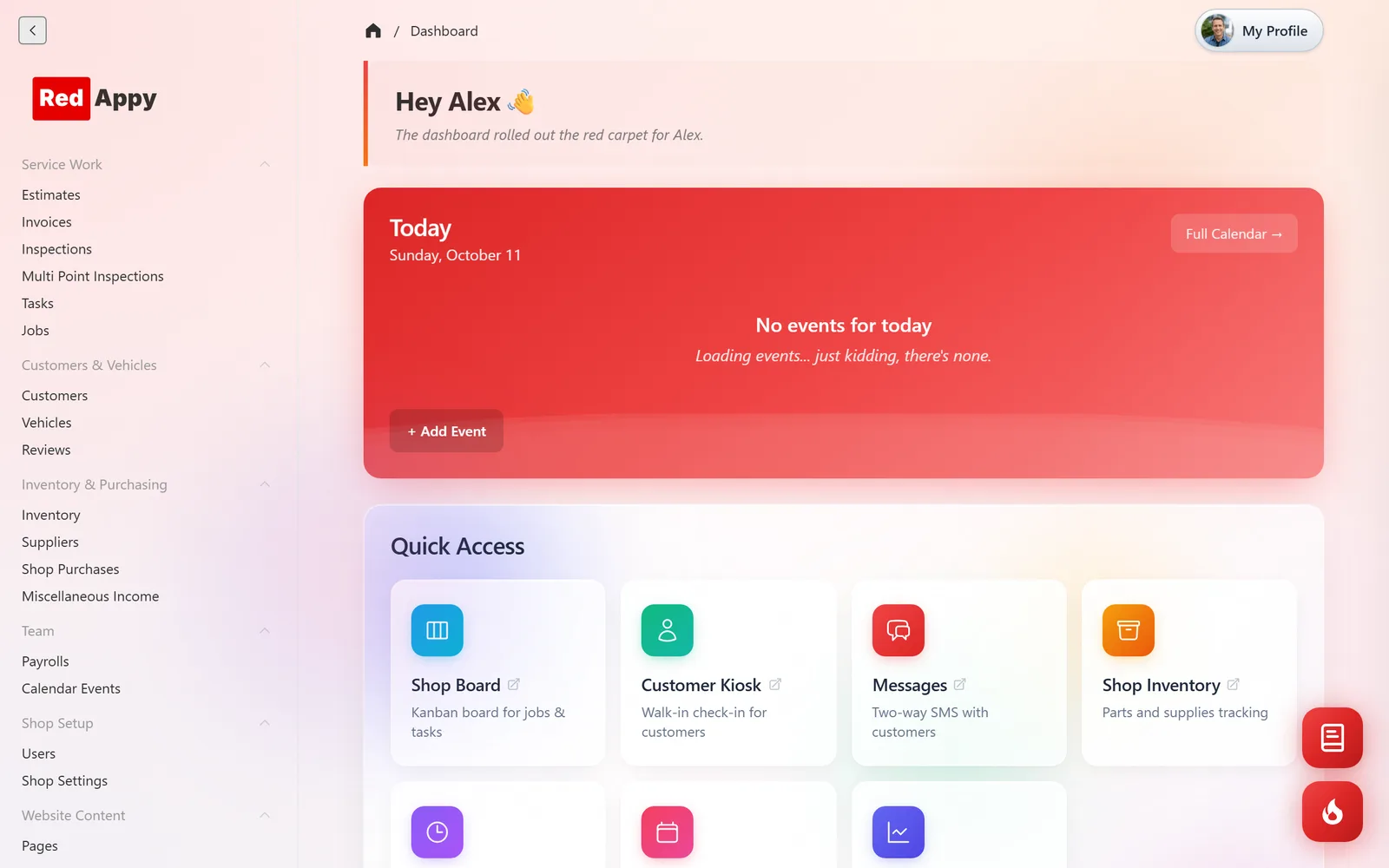
Haz clic en el botón ☰ arriba a la izquierda para abrir la navegación. Todo lo demás está en seis grupos: Service Work (presupuestos, facturas, inspecciones, tareas, trabajos), Customers & Vehicles, Inventory & Purchasing, Team (nómina, eventos de calendario), Shop Setup (usuarios, ajustes del taller) y Website Content para el sitio web de tu taller.
Qué sigue
- Configura tu taller: nombre, horario, tarifa de mano de obra, cargos e impuesto.
- Agrega a tu equipo: un acceso para cada técnico y asesor.
- Agrega un cliente y luego crea tu primer presupuesto.
Preguntas frecuentes
No. Abre la dirección de tu taller en un navegador. En un teléfono o tablet, agrégala a la pantalla de inicio y se comporta como una app.
Sí. El panel, el Shop Board, las inspecciones y el escaneo de VIN funcionan en un teléfono.
Páginas como Service History y el Shop Board son herramientas de pantalla completa. Admin te regresa al panel.