Clientes y vehículos
Agregar un cliente
Agrega un cliente en RedAppy con teléfono, correo, dirección y consentimiento para textos, y vincula sus vehículos a su registro.
Cada presupuesto, factura y mensaje de texto depende de un registro de cliente. Agregar uno toma un nombre y un teléfono o correo. Puedes hacerlo desde la lista de Customers, o al momento con el botón + junto al campo Customer en cualquier presupuesto o factura.
Agregar el cliente
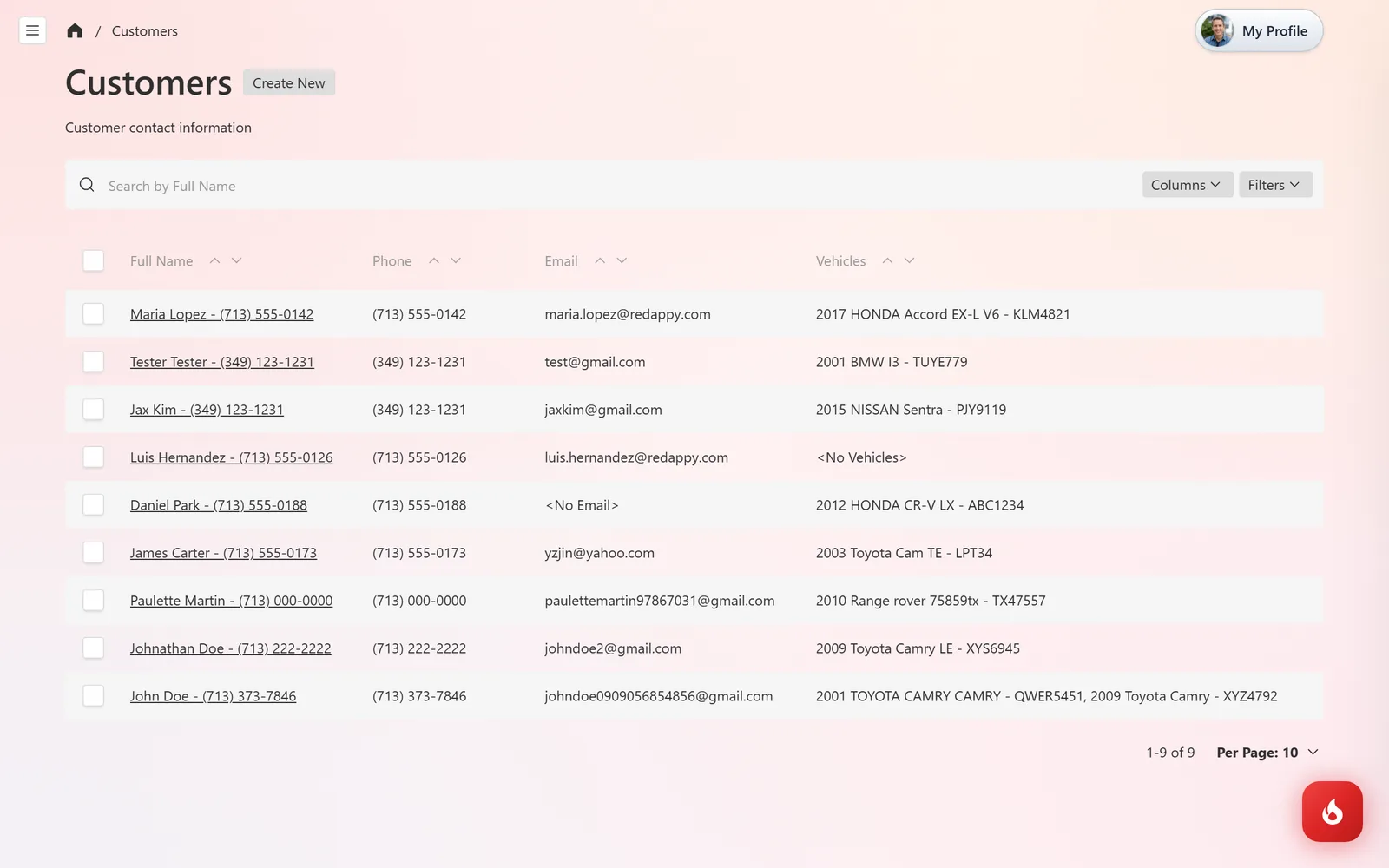
Abre Customers & Vehicles → Customers y haz clic en Create New. La lista muestra cada cliente con su teléfono, correo y vehículos, y puedes buscar por cualquiera de ellos.
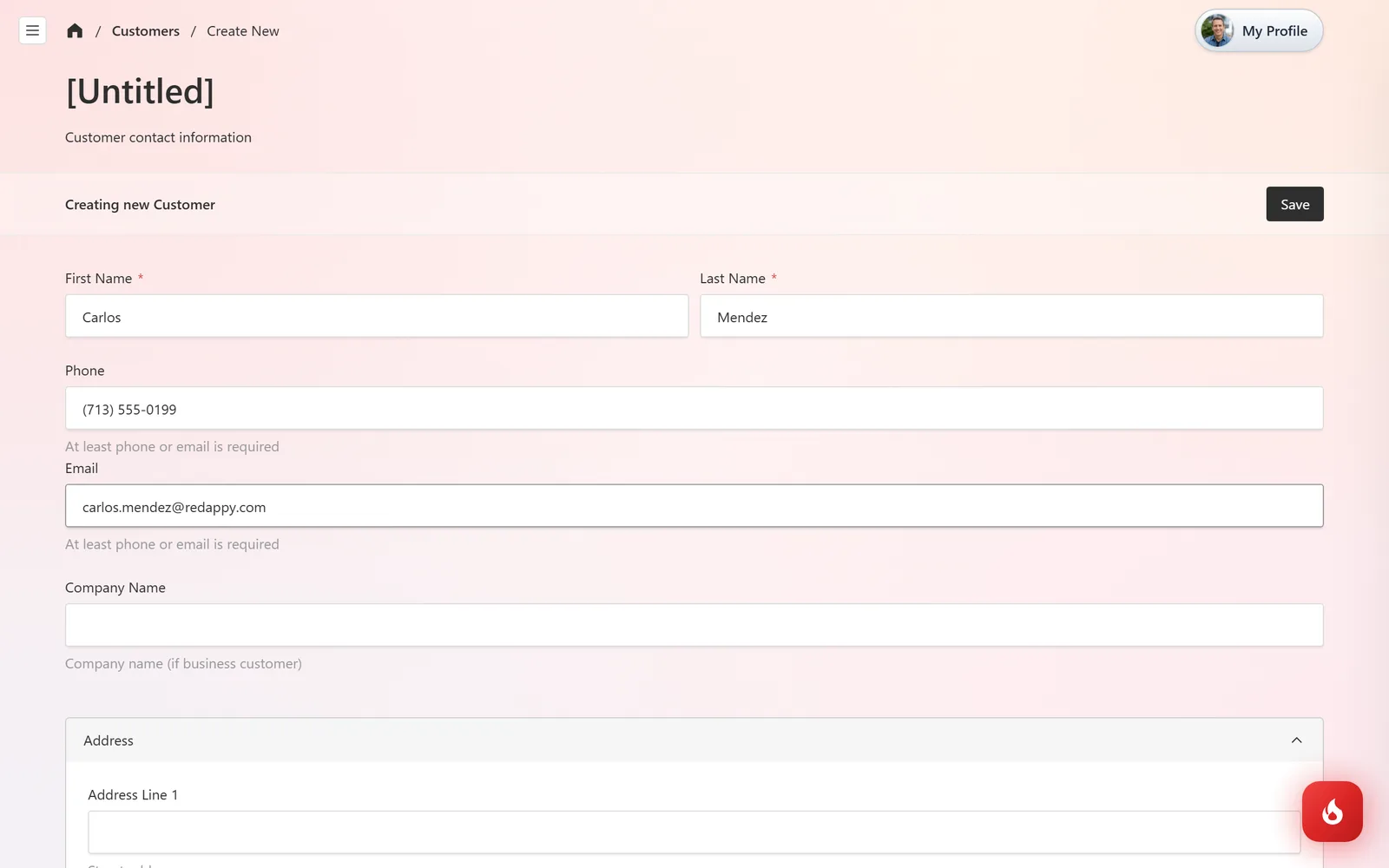
Escribe First Name y Last Name, y luego un Phone o un Email. Al menos uno de los dos es obligatorio, y para enviar textos se necesita un celular. Agrega Company Name para flotas o empresas.
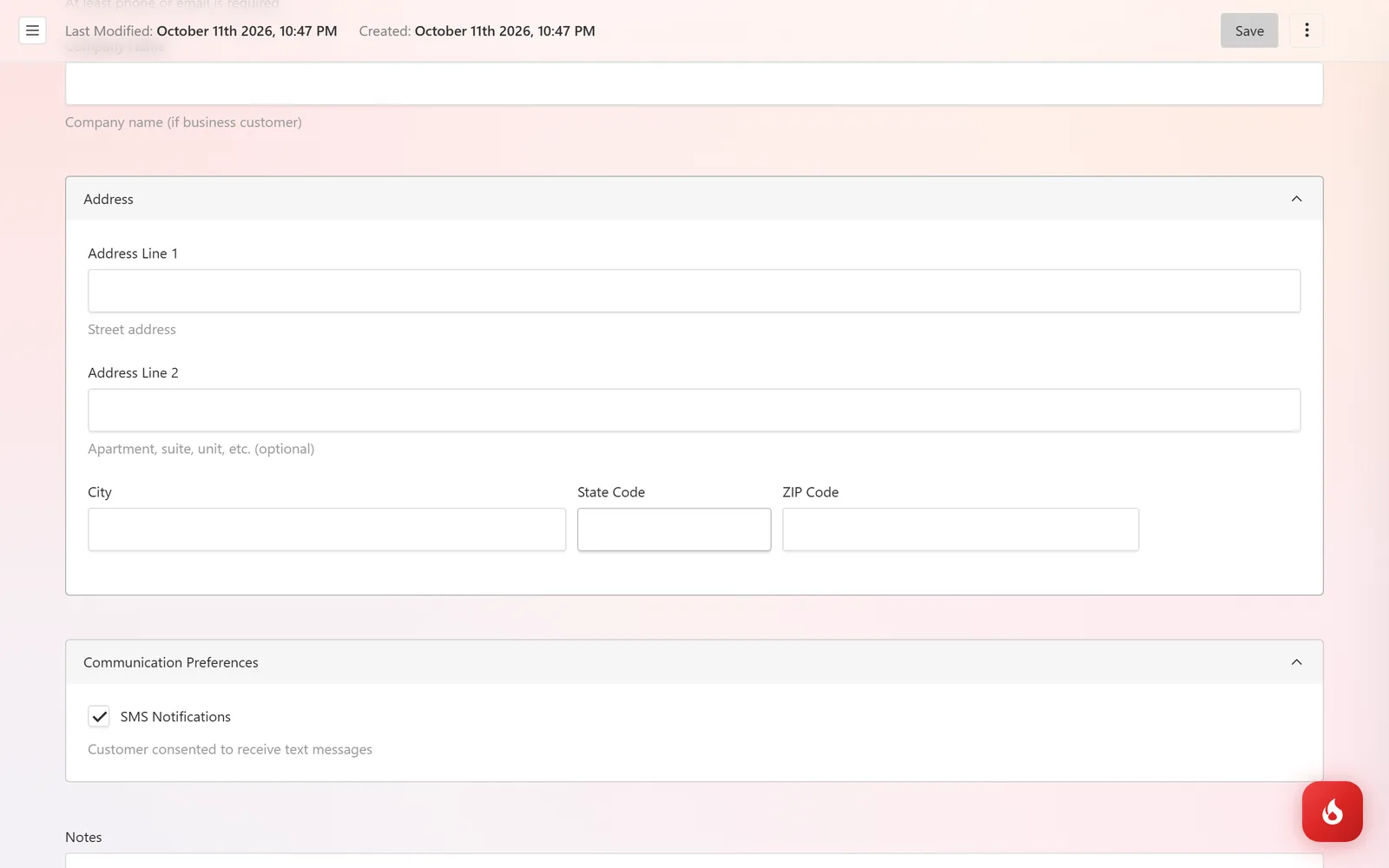
Llena la Address si quieres que salga en las facturas, luego abre Communication Preferences y marca SMS Notifications cuando el cliente haya aceptado recibir textos. Usa Notes para lo que el equipo deba saber, como el horario preferido de contacto.
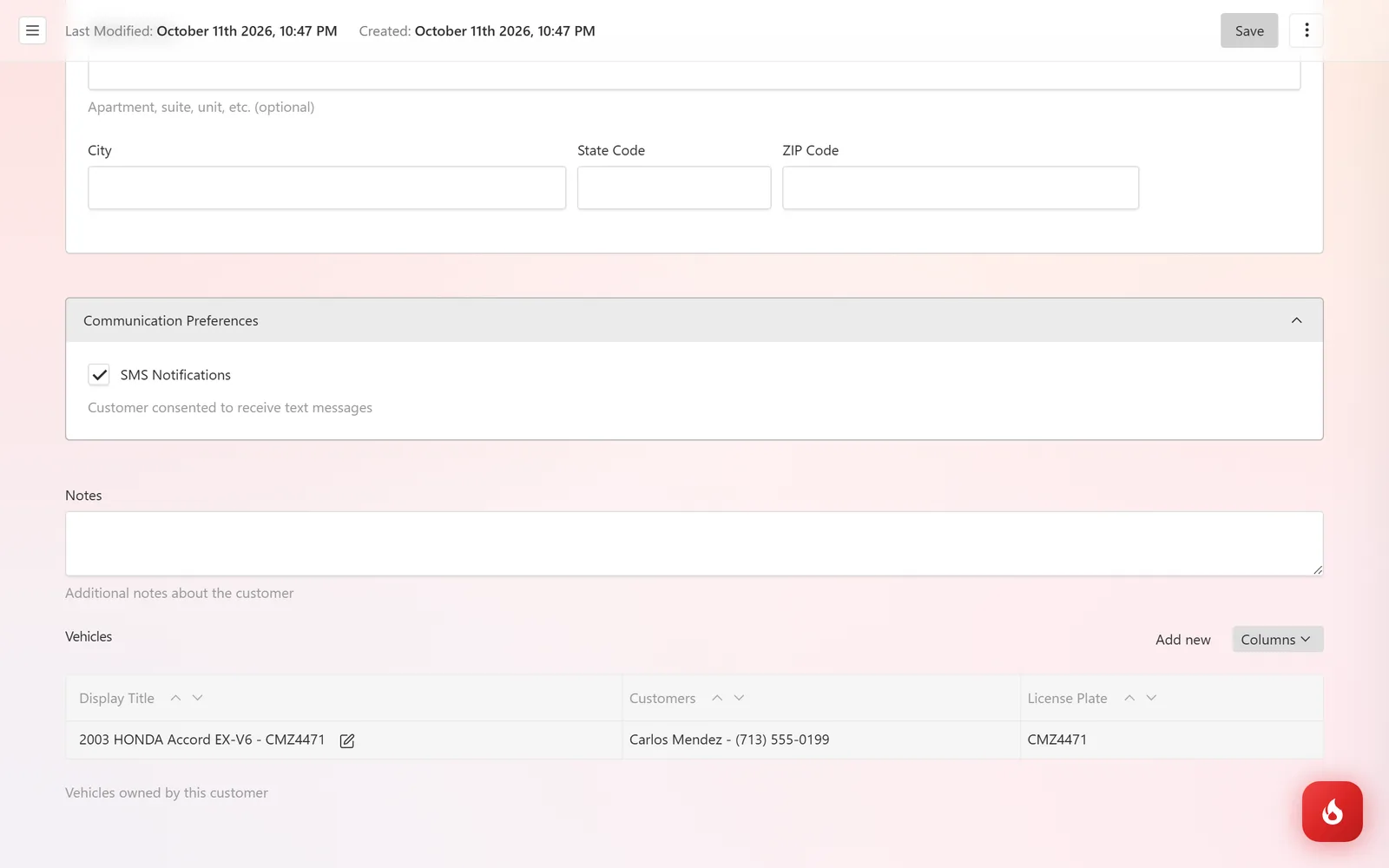
Haz clic en Save. Al final del registro aparece la tabla Vehicles. Haz clic en Add new ahí para agregar su auto, o sigue Agregar un vehículo.
Agregar un cliente desde un presupuesto
En un presupuesto o factura nueva, haz clic en + junto al campo Customer. Se abre el mismo formulario en un panel lateral y el cliente nuevo queda seleccionado en cuanto lo guardas. Lo mismo con el + junto a Vehicle.
Preguntas frecuentes
Sí. Un vehículo puede pertenecer a más de un cliente, por ejemplo una pareja o una empresa y su chofer. Agrega a ambos en Customers dentro del registro del vehículo.
Con eso basta. El correo es opcional, igual que la dirección.
Pasa los vehículos al registro que quieres conservar y elimina el otro desde su menú ⋮. Los presupuestos y facturas anteriores se quedan con el cliente para el que se crearon.