Calendario y citas en línea
Usar el calendario del equipo
Lleva a todo el taller en un calendario en RedAppy: días libres de técnicos, cierres, juntas y recordatorios, visibles en el panel cada mañana.
El calendario del equipo es donde viven los días libres, los cierres y los recordatorios del taller. Todos ven el mismo calendario, el panel muestra los eventos de hoy en cuanto inicias sesión, y las citas en línea respetan tus cierres. Las citas de clientes llegan aparte por citas en línea.
Abrir el calendario
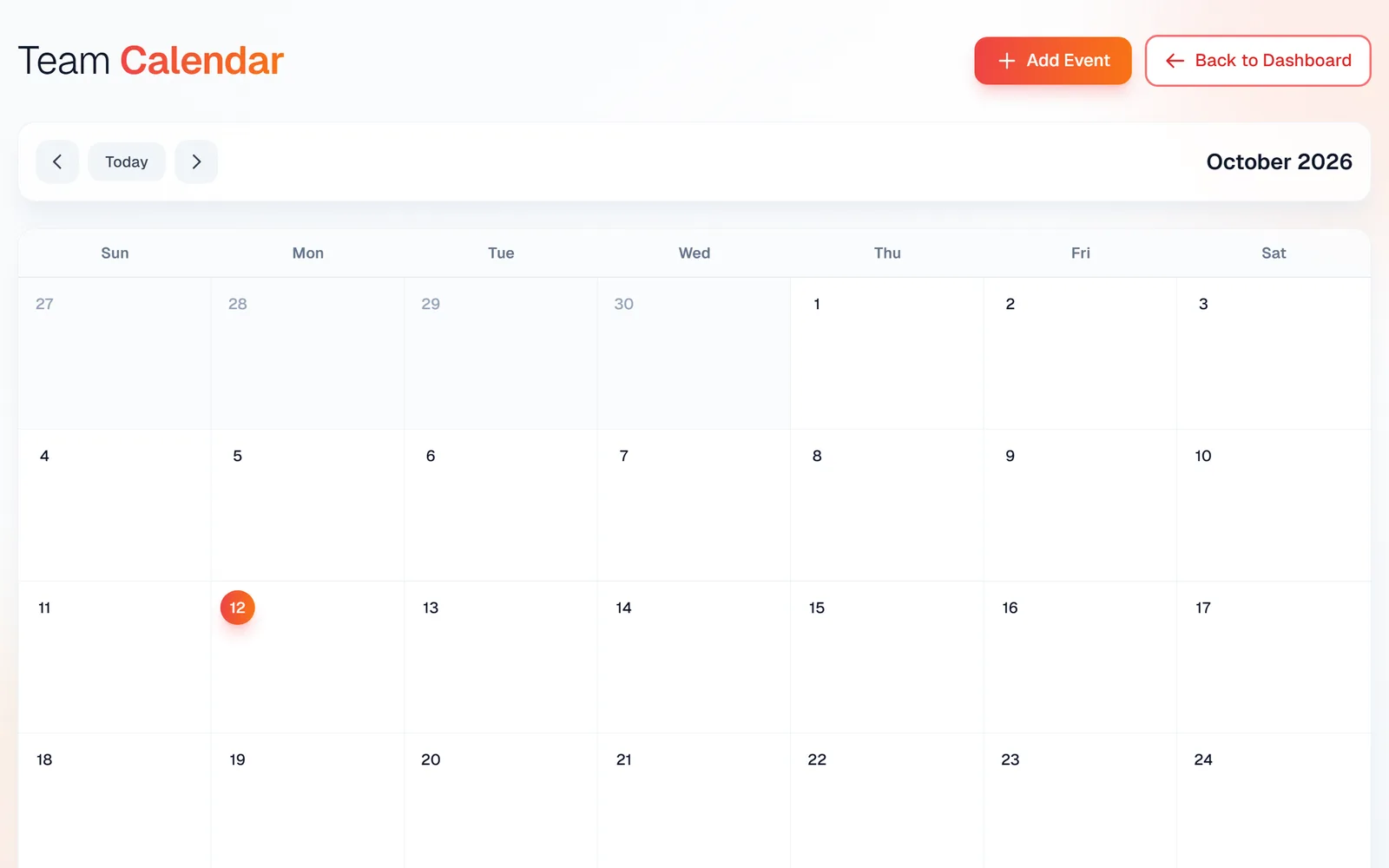
Desde el panel haz clic en Full Calendar en el panel Today, o en la tarjeta Full Calendar de Quick Access. Ves una cuadrícula mensual con Today y flechas para moverte, y el botón Add Event.
Agregar un evento
Haz clic en Add Event. Elige un Event Type: PTO / Time Off, Reminder, Shop Closed, Meeting, Training u Other, y ponle un Title.
Define la Start Date (y End Date para eventos de varios días), marca All Day o pon horas, y agrega una Description.
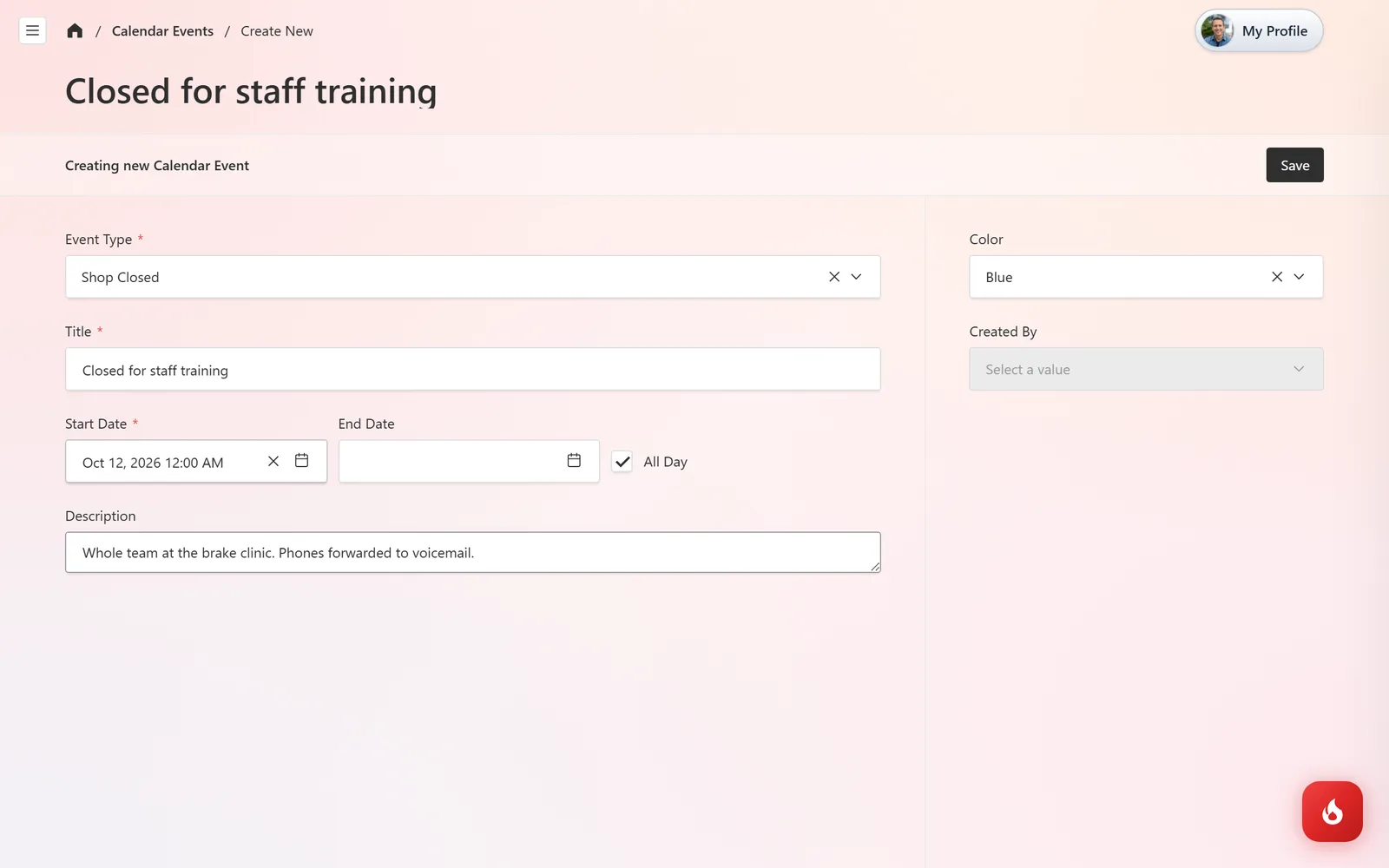
Elige un Color para que resalte en la cuadrícula y haz clic en Save.
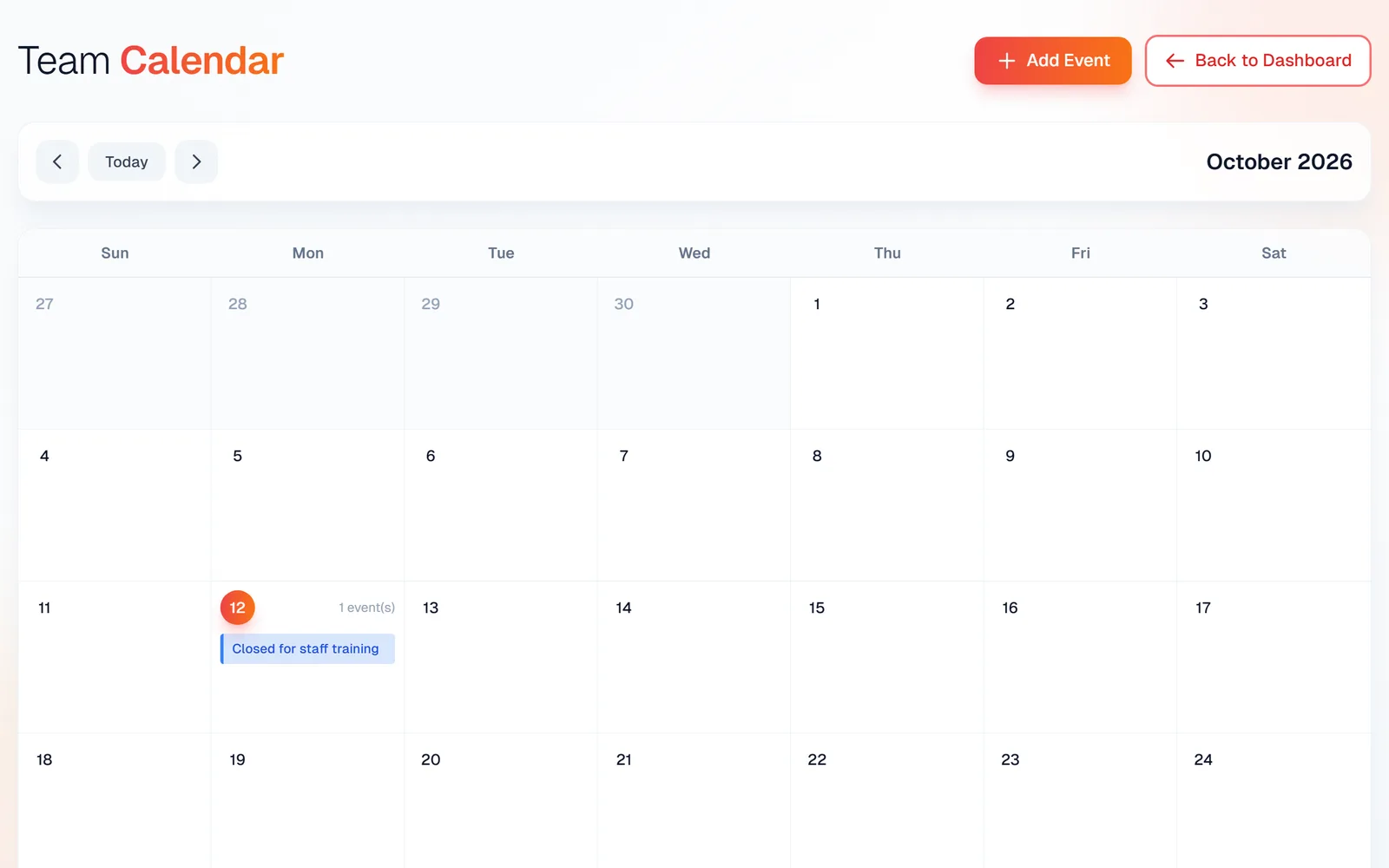
El evento aparece en su día en el calendario, y en el panel Today del inicio cuando llega ese día.
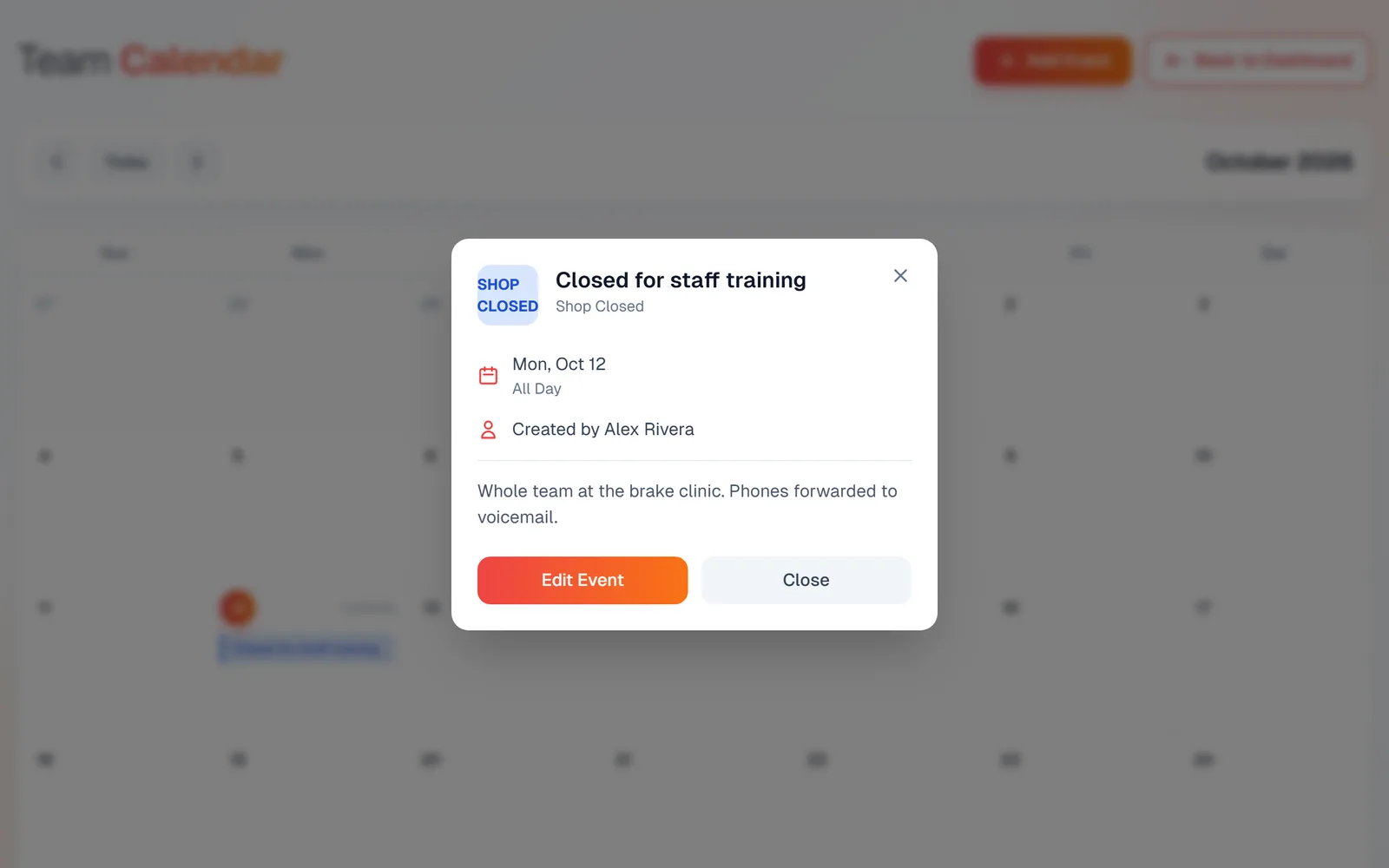
Haz clic en un evento para ver los detalles, quién lo creó y el botón Edit Event.
Preguntas frecuentes
Todos los que tienen acceso ven el mismo calendario. Si una persona puede agregar o editar eventos se define por usuario en Calendar Events dentro de sus permisos.
Las solicitudes de cita desde tu sitio web llegan como envíos que confirmas por teléfono o texto. Una vez confirmadas, agrégalas aquí como evento para que el taller sepa qué viene.
Por ahora no. Está integrado en RedAppy para que todo el equipo use el mismo calendario.