Sitio web del taller
Editar las páginas y el menú del sitio web
Cambia el banner de la portada, agrega bloques como servicios, ofertas, galería o testimonios a cualquier página, y edita el menú del sitio desde RedAppy.
Las páginas se construyen con bloques. Cada página tiene un hero arriba, una pila de bloques de contenido debajo y campos SEO. Reordenas bloques, cambias la foto, cambias el texto y haces clic en Publish. El menú de la parte superior del sitio es una lista corta que editas de la misma forma.
Editar una página
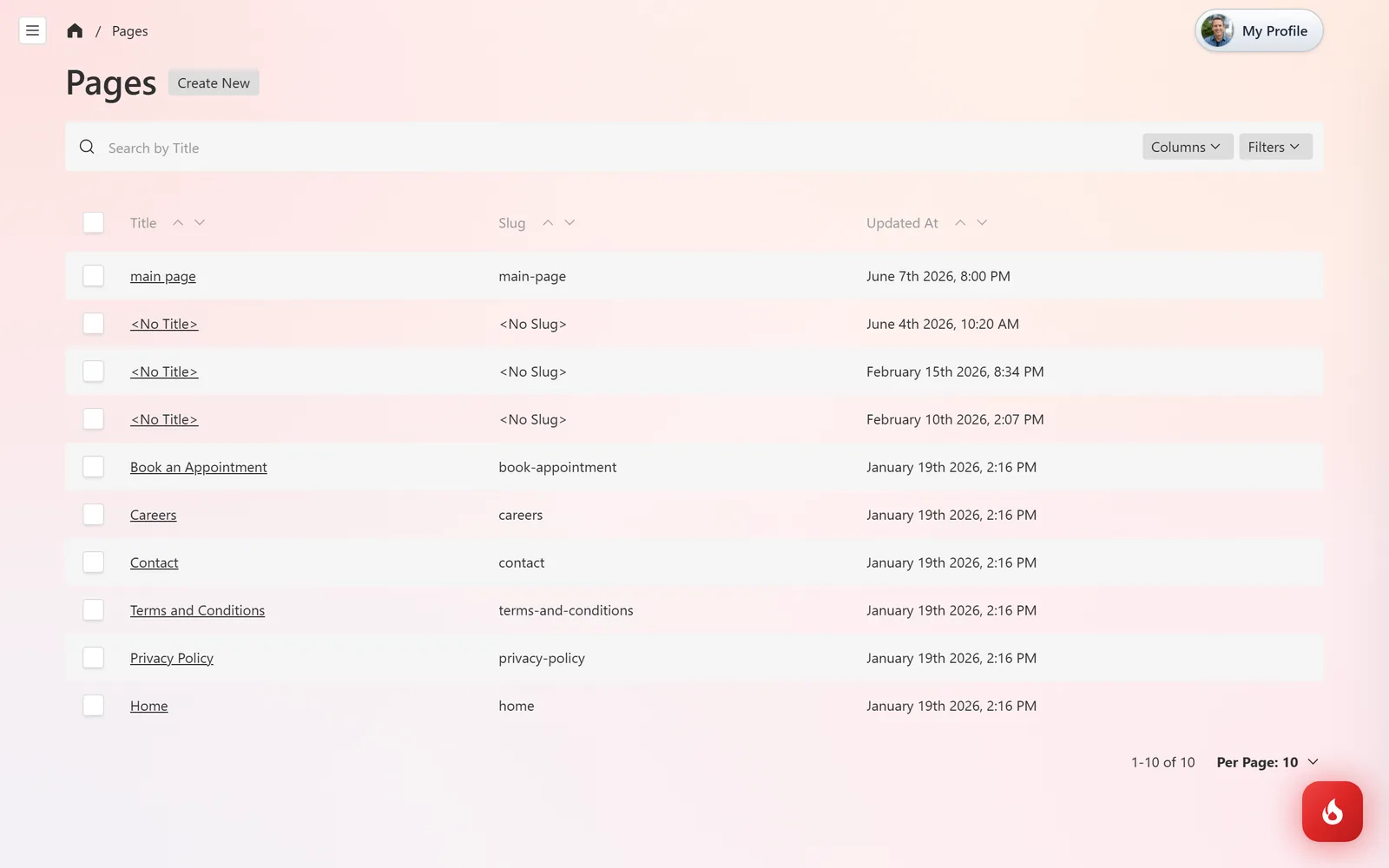
Abre Website Content → Pages. Aparecen la portada, Book an Appointment, Careers y las páginas que hayas agregado. Haz clic en una para editarla, o en Create New para una página nueva.
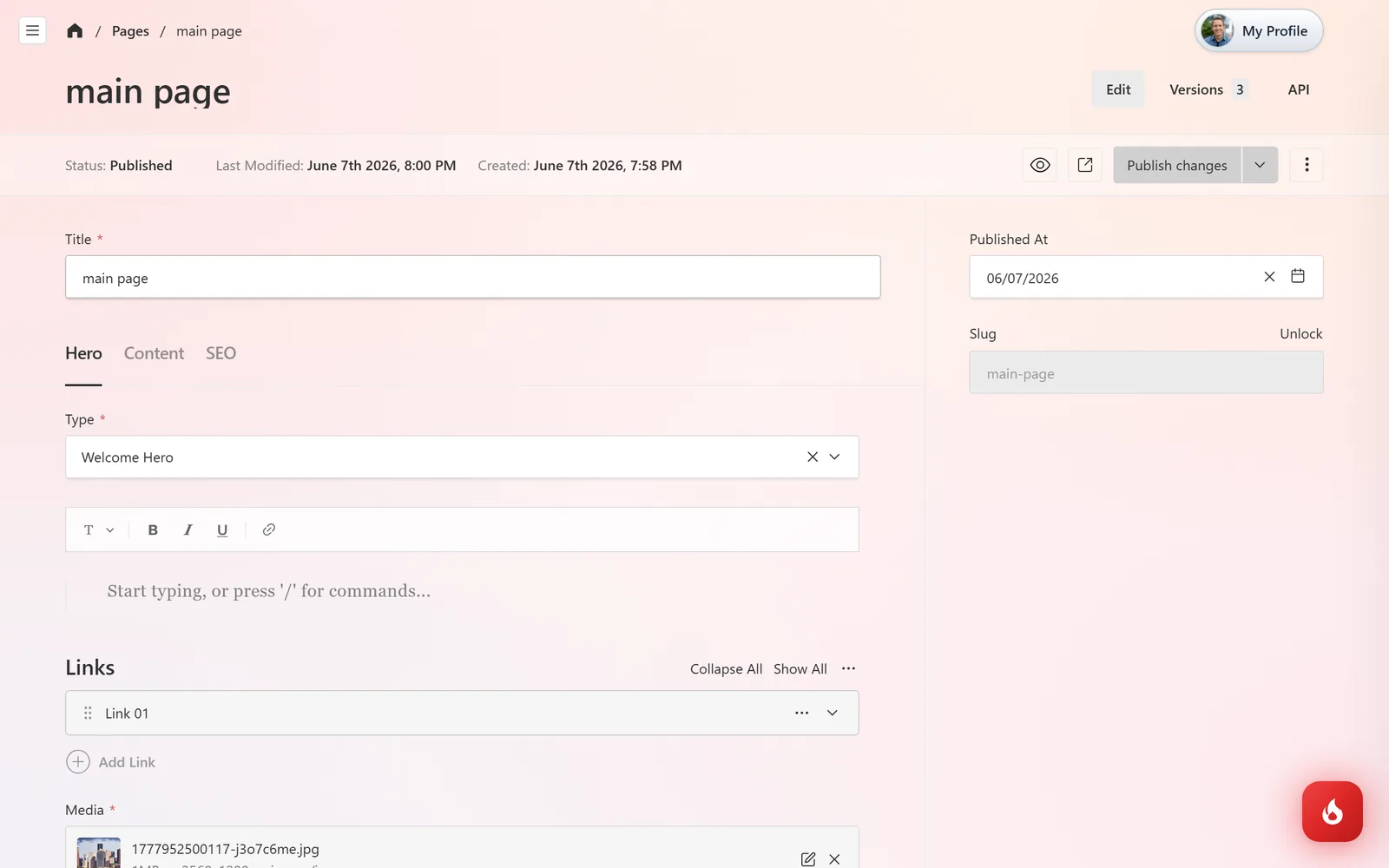
La pestaña Hero controla el banner superior: su Type, los botones en Links y la imagen en Media. Usa el ícono de vista previa para ver la página mientras trabajas. Al terminar, haz clic en Publish changes. Schedule Publish permite programar una fecha, y Unpublish retira una página sin eliminarla.
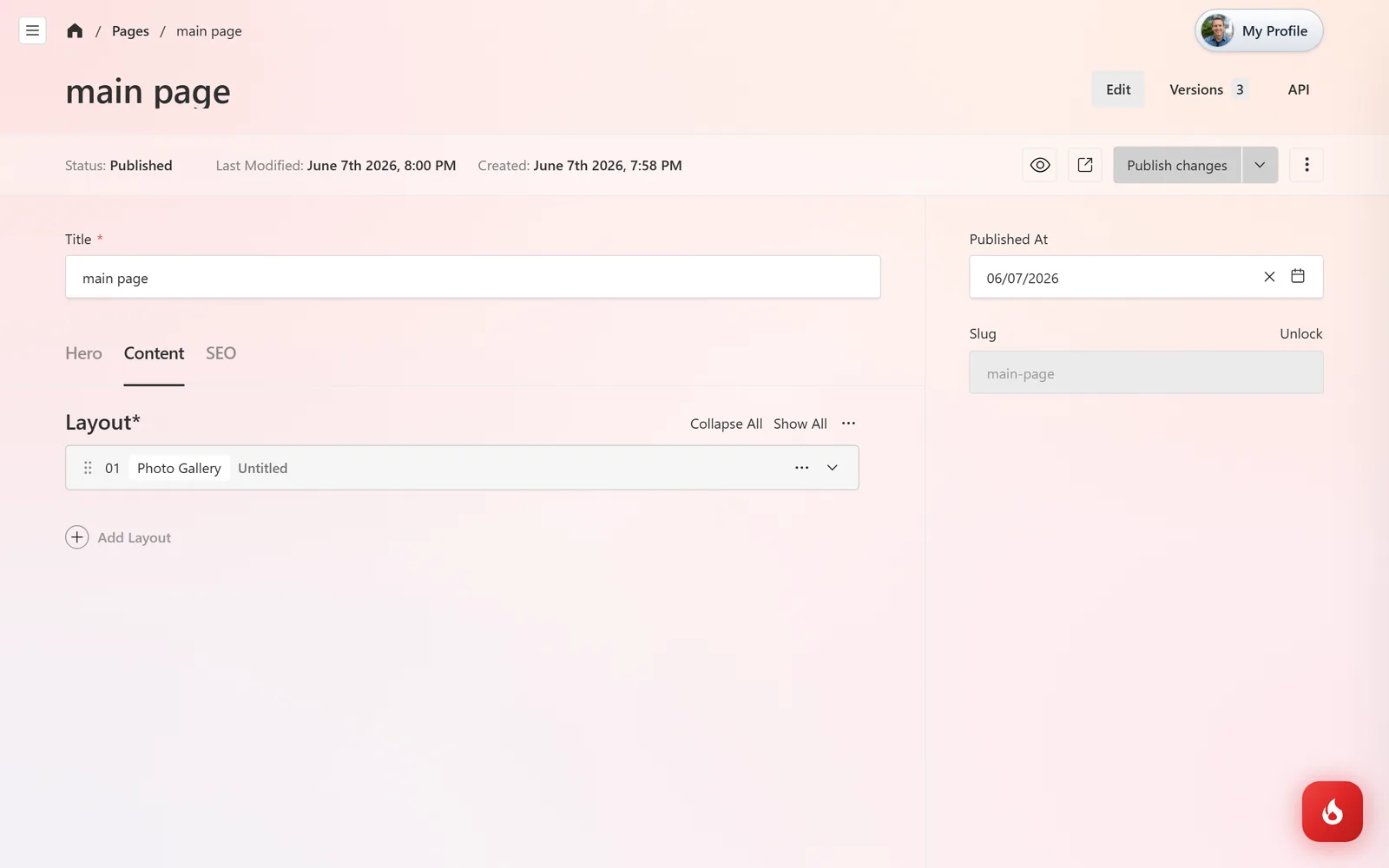
La pestaña Content es la lista de bloques debajo del hero. Arrastra para reordenar, abre un bloque para editar su texto e imágenes, o haz clic en Add Layout para agregar uno.
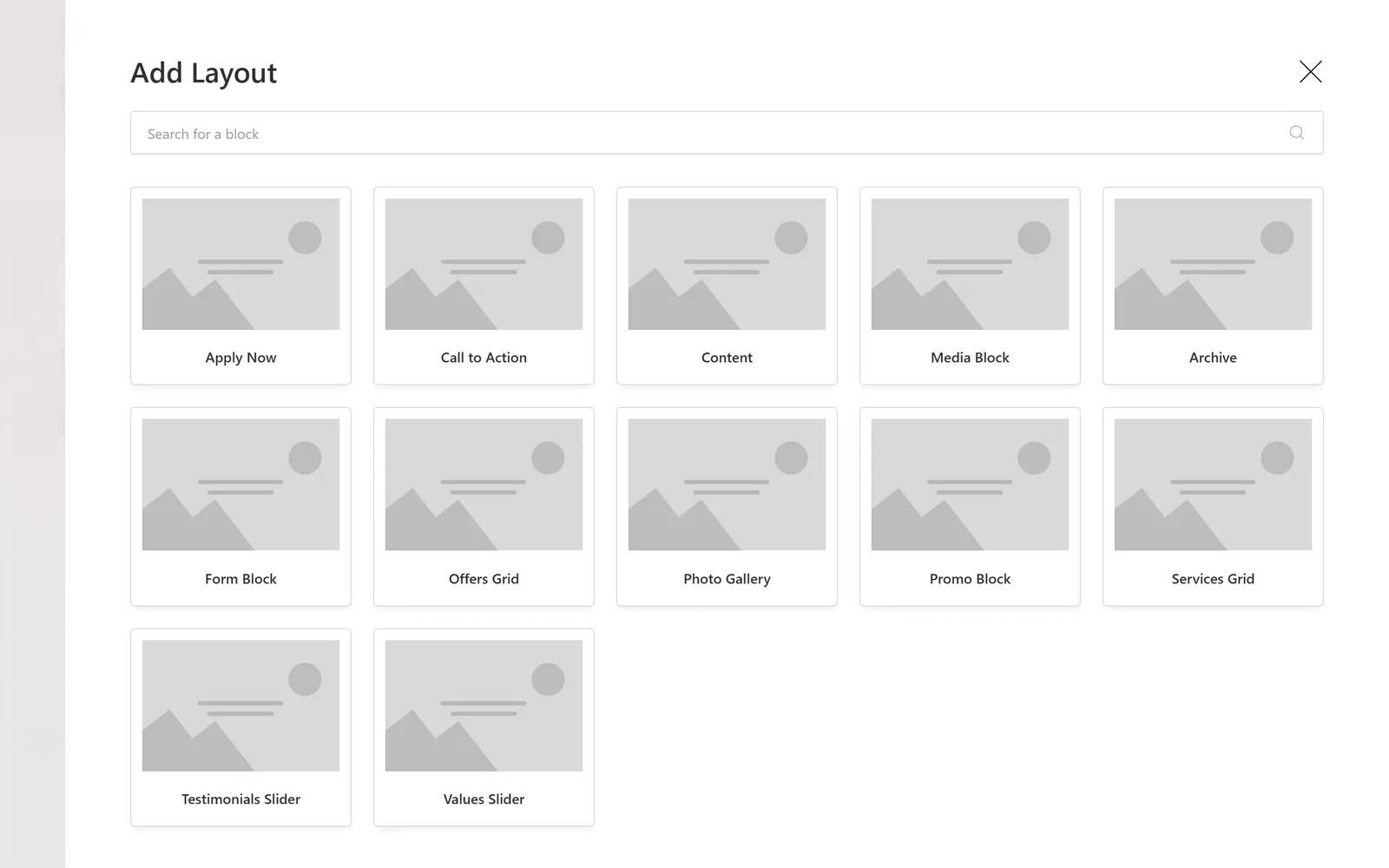
Elige un tipo de bloque: Content (columnas de texto), Media Block, Call to Action, Services Grid, Offers Grid, Photo Gallery, Testimonials Slider, Values Slider, Promo Block, Form Block (cualquier formulario, incluido Book an Appointment), Archive (entradas del blog) o Apply Now (solicitudes de empleo).
Editar el menú
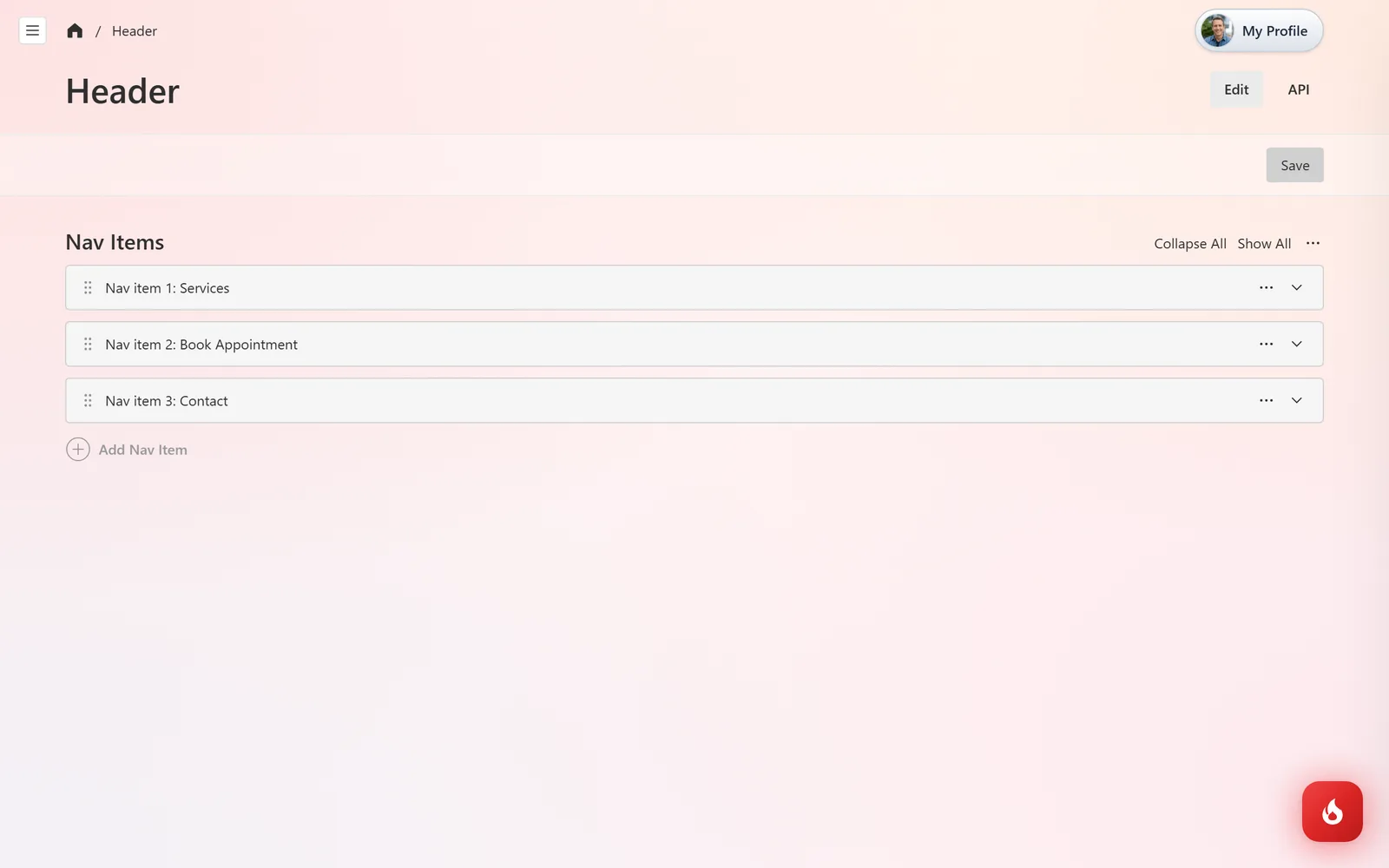
Abre Website Content → Header. Nav Items es el menú de la parte superior de cada página. Agrega un enlace a una página que creaste con Add Nav Item, reordena con las flechas y haz clic en Save. Footer funciona igual para los enlaces de abajo.
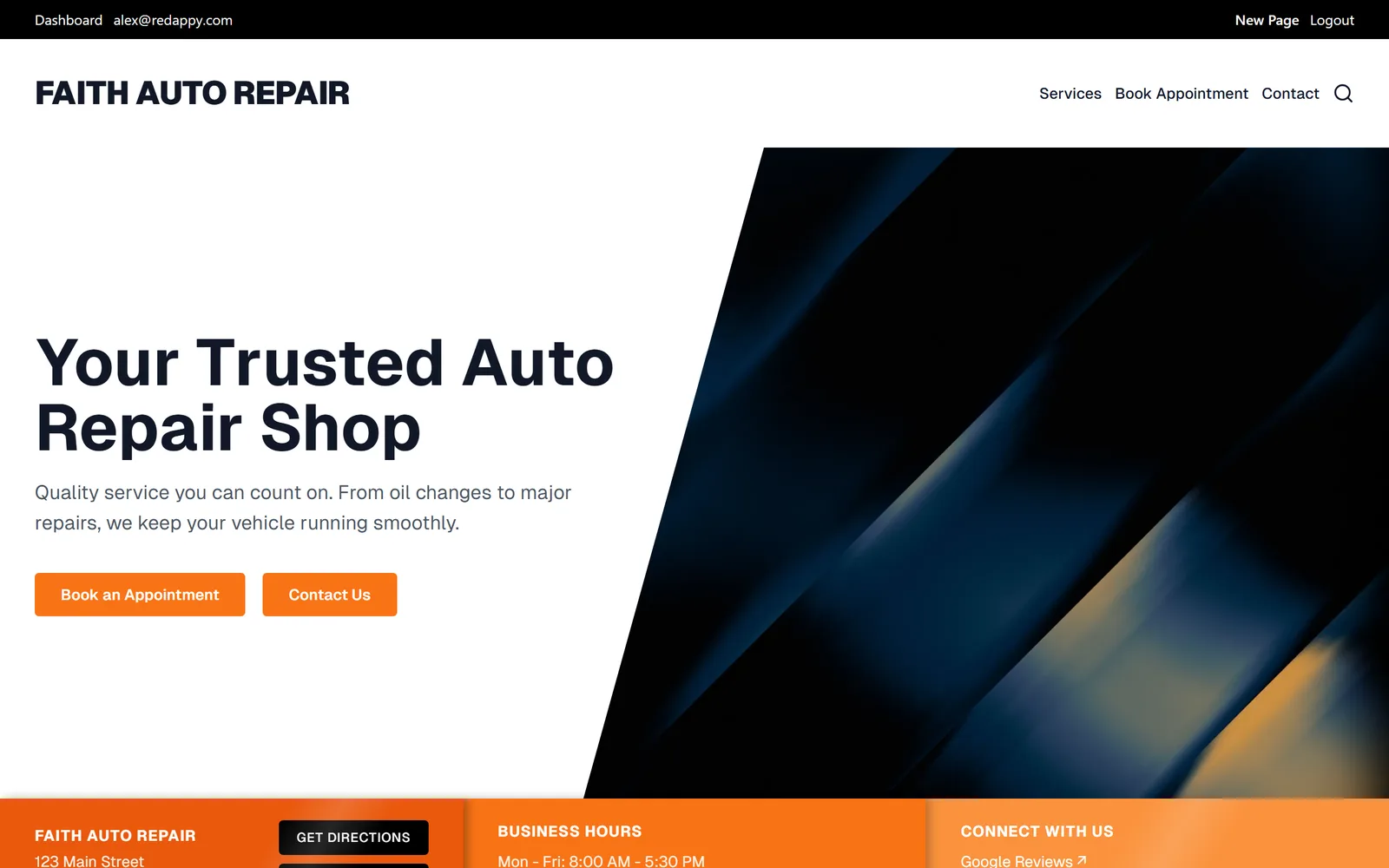
La pestaña SEO de cada página tiene el título y la descripción que se muestran en Google. El nombre, dirección, teléfono y horario del taller en el encabezado y el pie vienen de Shop Settings, así que los defines una sola vez.
Preguntas frecuentes
Sí. El botón de vista previa en el editor muestra el borrador, en anchos de móvil, tablet y escritorio.
Crea y publica la página, y luego agrega un Nav Item en Header que enlace a ella.
Sí. Tu sitio funciona en tu dominio, y el panel, el kiosco y los enlaces para clientes también lo usan.