Reportes
Lee los números de tu taller en Analytics
Analytics convierte facturas, presupuestos, nómina y compras en reportes: ingresos en el tiempo, clientes recurrentes, tabla de técnicos y utilidad.
Todo lo que registras en RedAppy alimenta Analytics, sin configuración y sin exportar nada. Elige un reporte a la izquierda, un rango de fechas arriba, y cada reporte explica sus propios cálculos en la sección How are these numbers calculated? al final.
Abrir un reporte
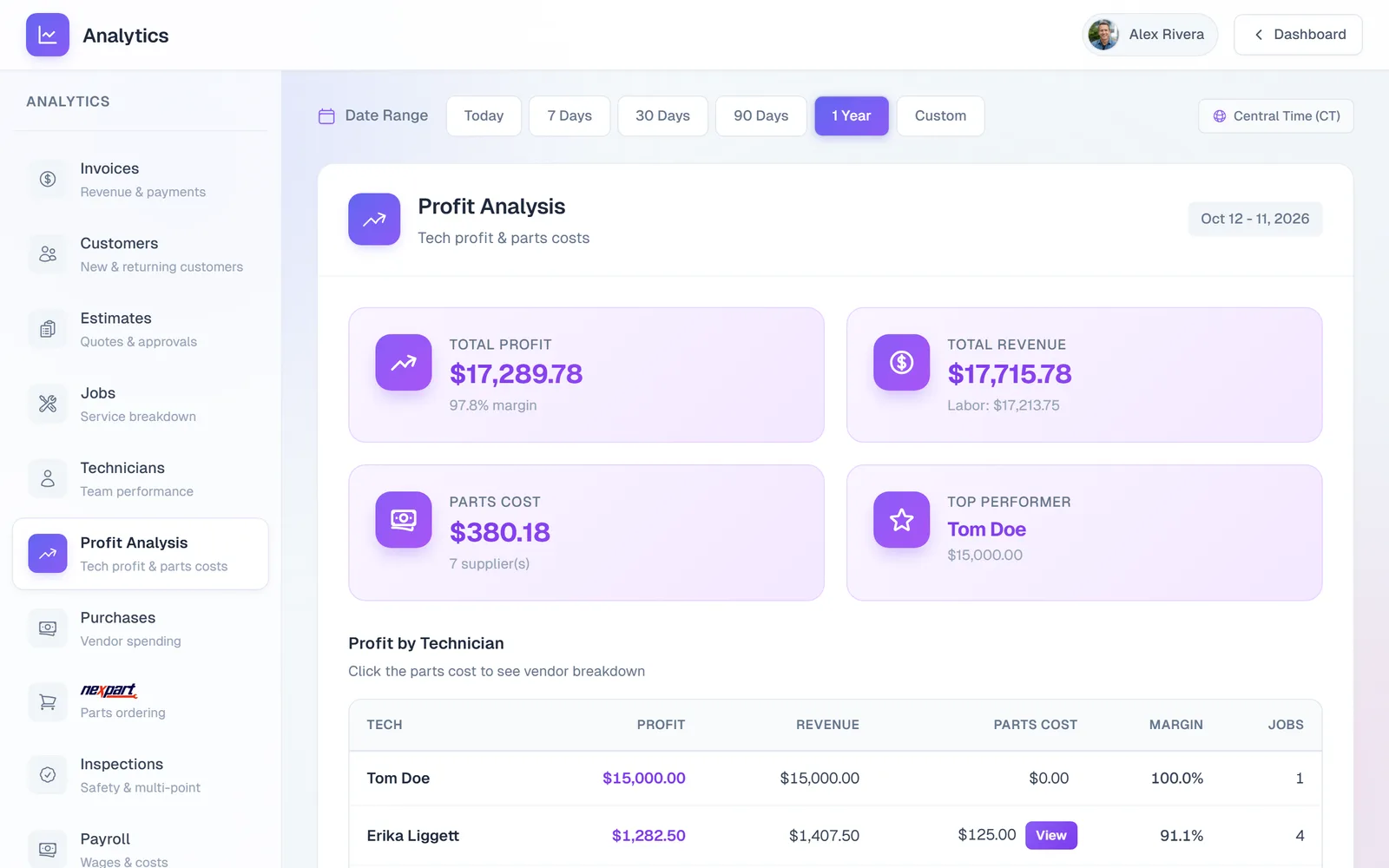
Abre Analytics desde el panel. El menú izquierdo lista los reportes: Invoices, Customers, Estimates, Jobs, Technicians, Profit Analysis, Purchases, Nexpart Parts Ordering, Inspections, Payroll y Misc Income. Elige uno y luego Today, 7 Days, 30 Days, 90 Days, 1 Year o fechas Custom. Las horas usan la zona horaria de tu taller.
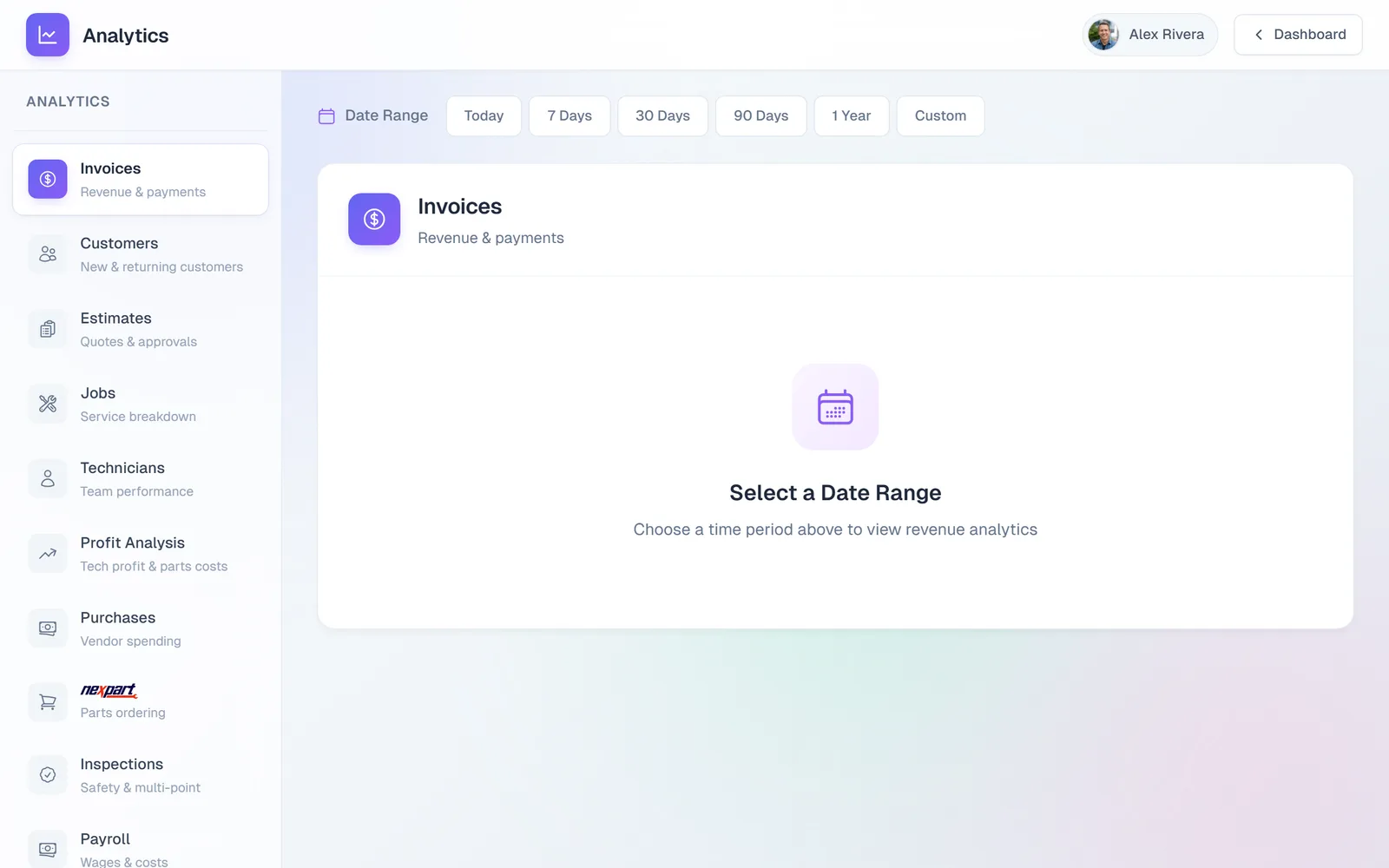
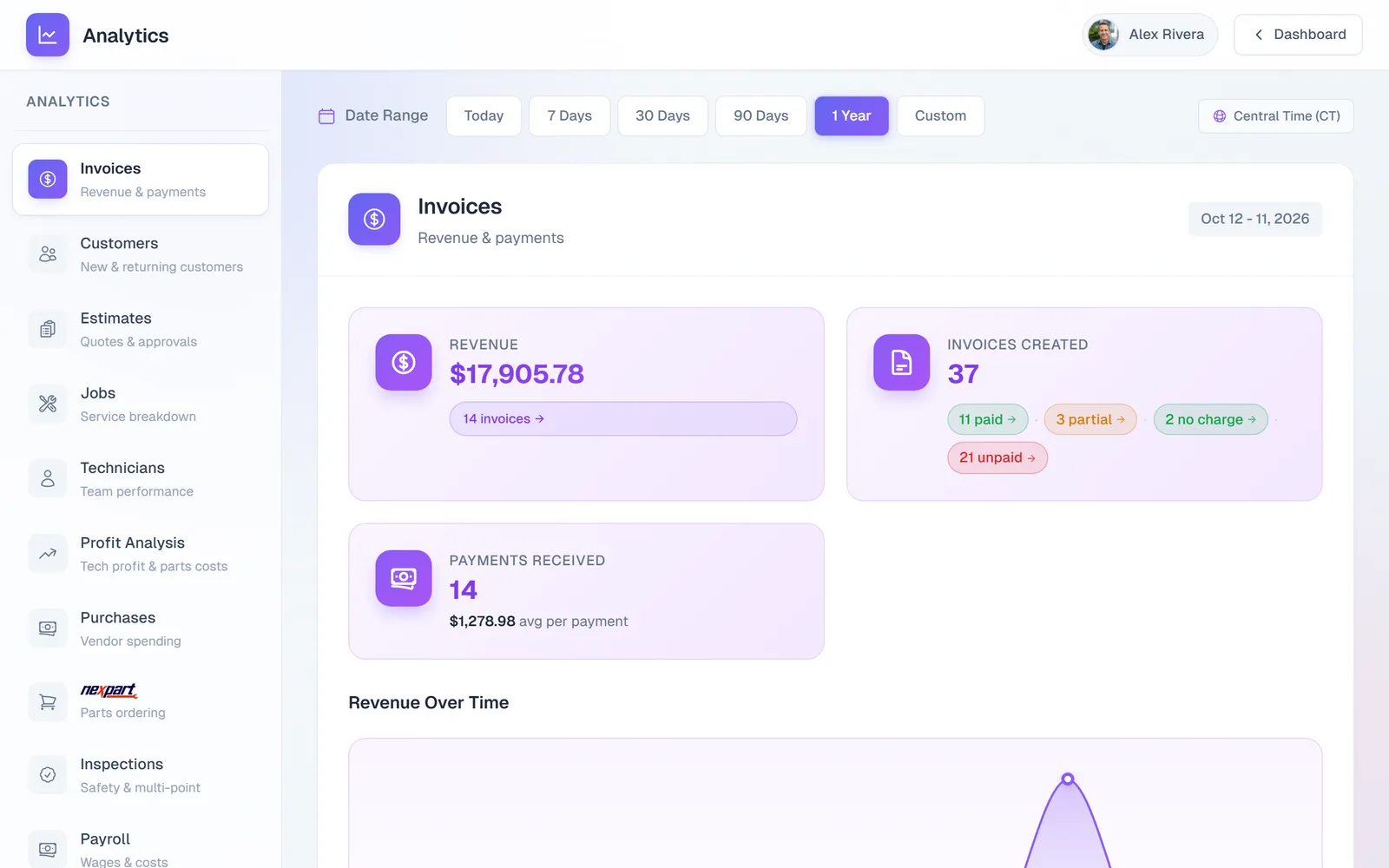
Invoices es el dinero que entra: Revenue (pagos recibidos en el periodo), Invoices Created divididas en paid, partial, no charge y unpaid, Payments Received con el pago promedio, la gráfica Revenue Over Time y el Payment Breakdown por efectivo, tarjeta, Zelle, etc.
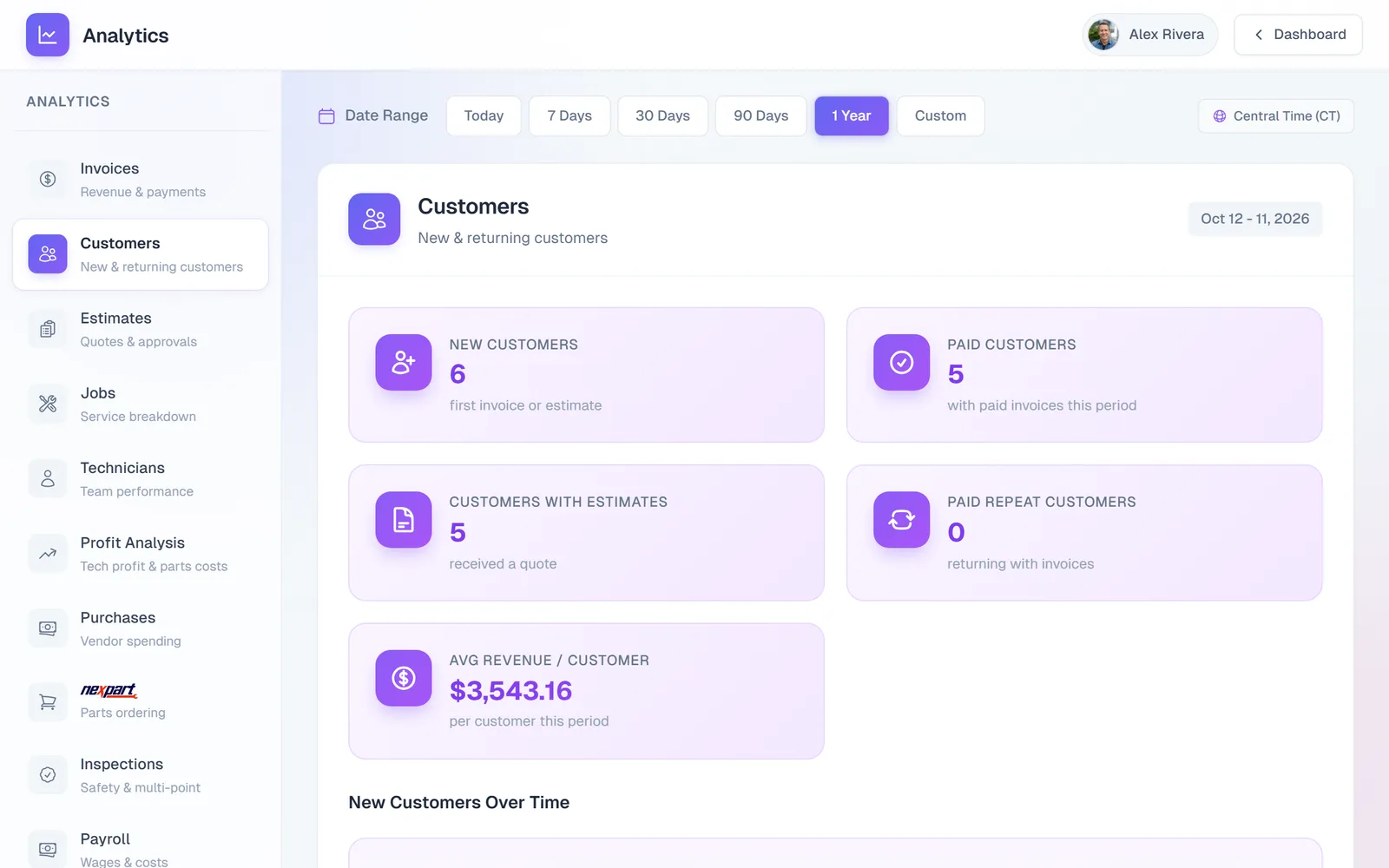
Customers muestra clientes nuevos, cuántos pagaron, cuántos recibieron presupuesto, clientes recurrentes e ingreso promedio por cliente, con la tabla Top Customers por gasto y visitas.
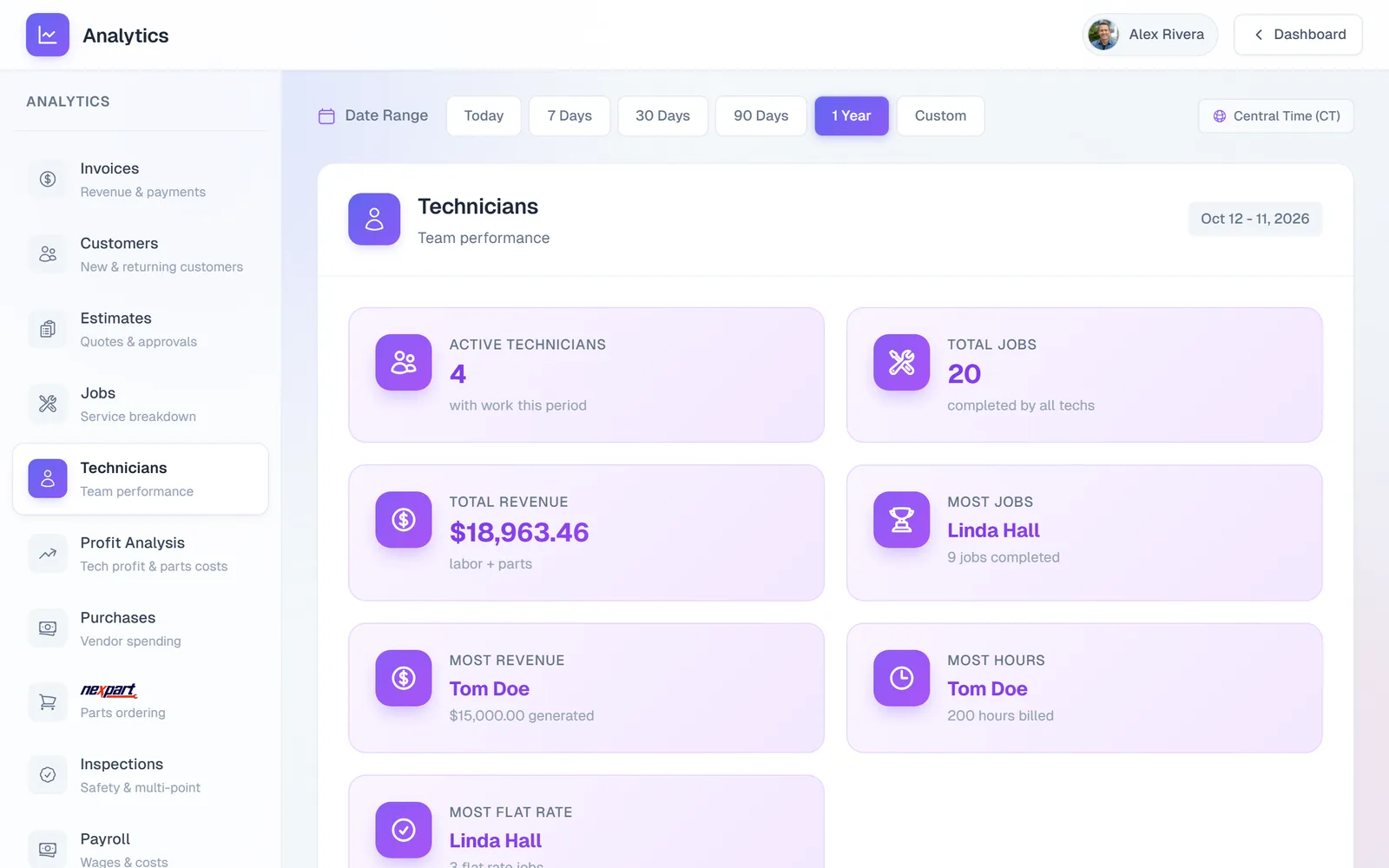
Technicians es la tabla de posiciones: trabajos terminados, horas facturadas, trabajos de precio fijo e ingresos por técnico, con un View Tech Report para cada persona. Ordena por trabajos, ingresos, horas o trabajos de precio fijo.
Profit Analysis resta el costo de repuestos a los ingresos por técnico para mostrar utilidad y margen, lista los cargos del taller que no se acreditan a los técnicos (insumos, cuotas ambiental y de almacenamiento, impuesto, descuentos), y te deja hacer clic en un costo de repuestos para ver a qué proveedores fue.
Los demás reportes
- Estimates: presupuestos enviados, aprobados y vencidos, para ver tu tasa de cierre.
- Jobs: qué servicios haces más y cuánto generan.
- Purchases y Nexpart Parts Ordering: cuánto gastaste con cada proveedor.
- Inspections: conteos e ingresos de inspecciones estatales y multipunto.
- Payroll y Misc Income: sueldos pagados e ingresos fuera de las facturas.
Preguntas frecuentes
Revenue cuenta los pagos recibidos en el periodo, incluidos pagos de facturas creadas antes. Los totales de facturas cuentan lo facturado. La explicación al final de cada reporte lo detalla.
Por ahora los reportes son en pantalla. Usa la función de imprimir del navegador para un PDF, o abre la lista correspondiente (Invoices, Payroll, etc.) en el panel y usa sus Columns y Filters.
Quien tenga Can Access Analytics activado en su registro de usuario. Consulta Agrega a tu equipo.