Presupuestos
Enviar un presupuesto por texto o correo
Envía un presupuesto al cliente por SMS o correo desde RedAppy. El cliente abre un enlace, revisa mano de obra, repuestos y total, y aprueba desde su teléfono.
Con el presupuesto guardado, lo envías al cliente con un clic. Recibe un enlace a una página con el desglose completo donde puede aprobar con su firma. No necesita cuenta, app ni PDF adjunto.
Antes de empezar
- El presupuesto debe estar guardado. Consulta Crear un presupuesto.
- Para enviarlo por correo, el cliente necesita un correo en su registro. Para enviarlo por texto, necesita un número de celular.
- Los textos usan los mensajes SMS de tu taller. Los que quedan se muestran bajo el botón Text Customer, con un enlace para recargar.
Enviar el presupuesto
Abre el presupuesto. La columna derecha tiene tres acciones: View Estimate, Send to Customer (correo) y Text Customer (SMS). Quedan inactivas hasta que el presupuesto se guarda por primera vez.
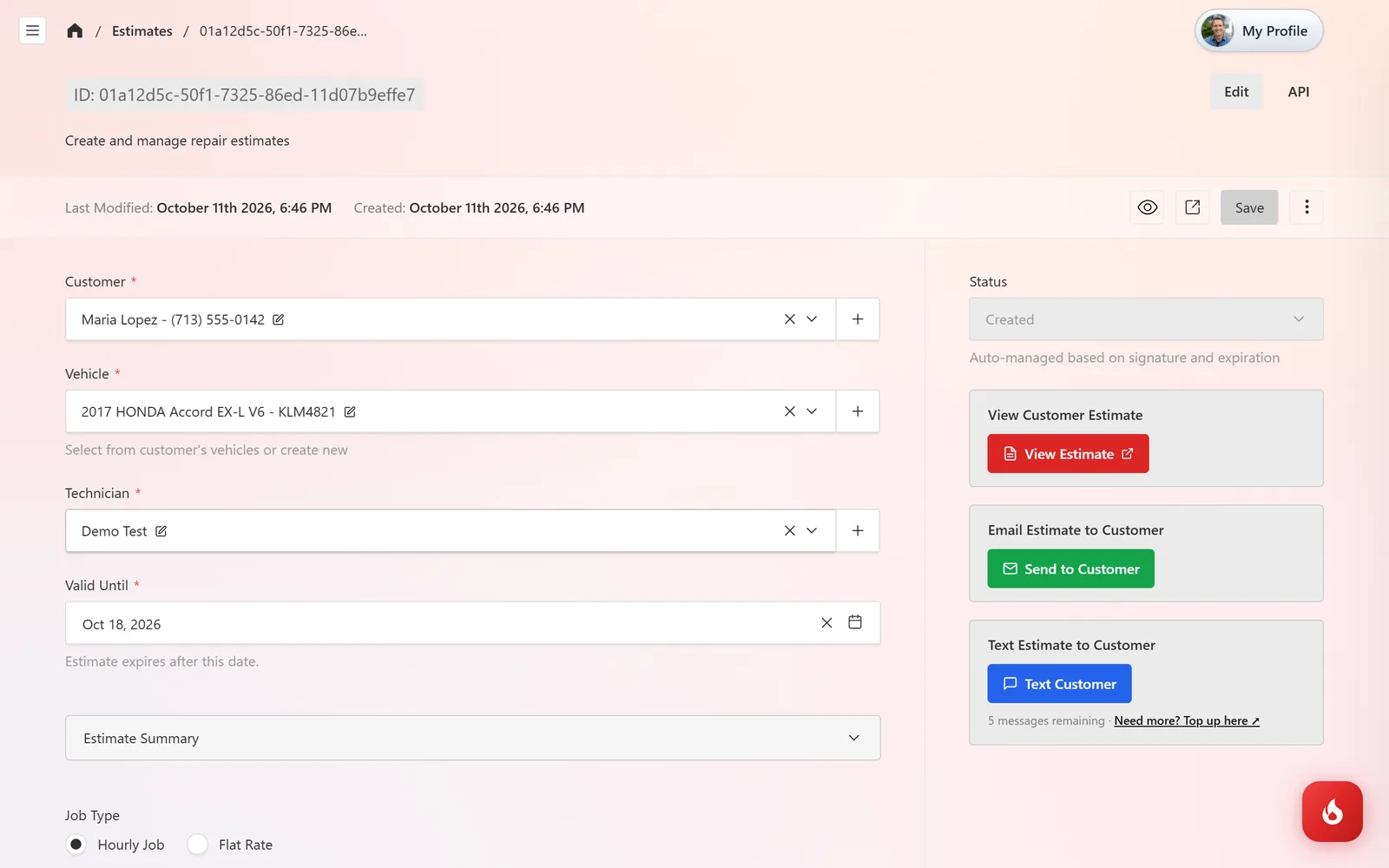
Haz clic en Send to Customer para enviarlo por correo o en Text Customer para enviarlo por SMS. Puedes hacer ambos. El mensaje lleva un enlace a la página del presupuesto, y el presupuesto guarda la fecha en que se envió por correo y por texto.
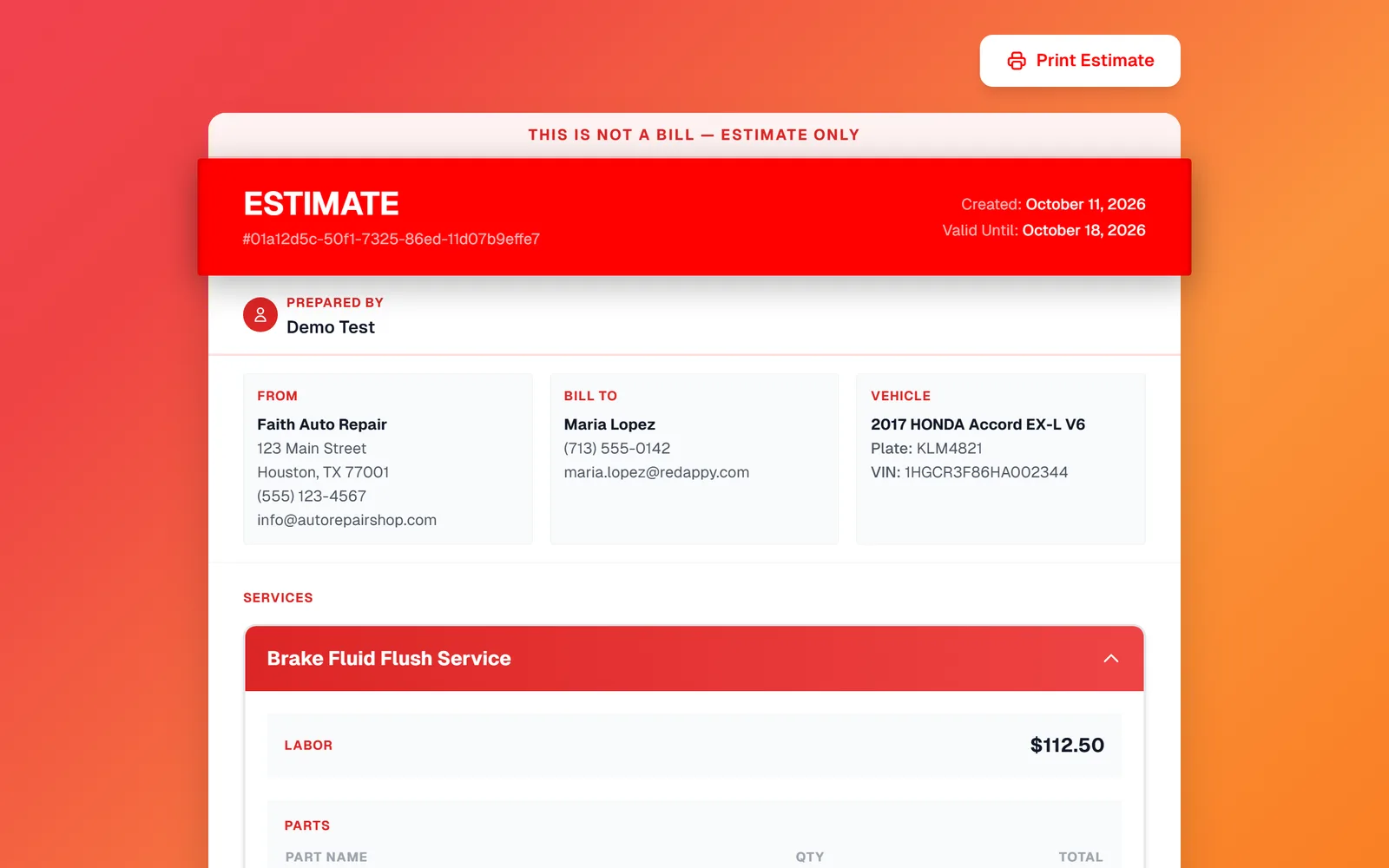
Haz clic en View Estimate para ver exactamente lo que ve el cliente. Se abre en otra pestaña y muestra los datos de tu taller, el cliente y el vehículo, la fecha Valid Until y un botón Print Estimate.
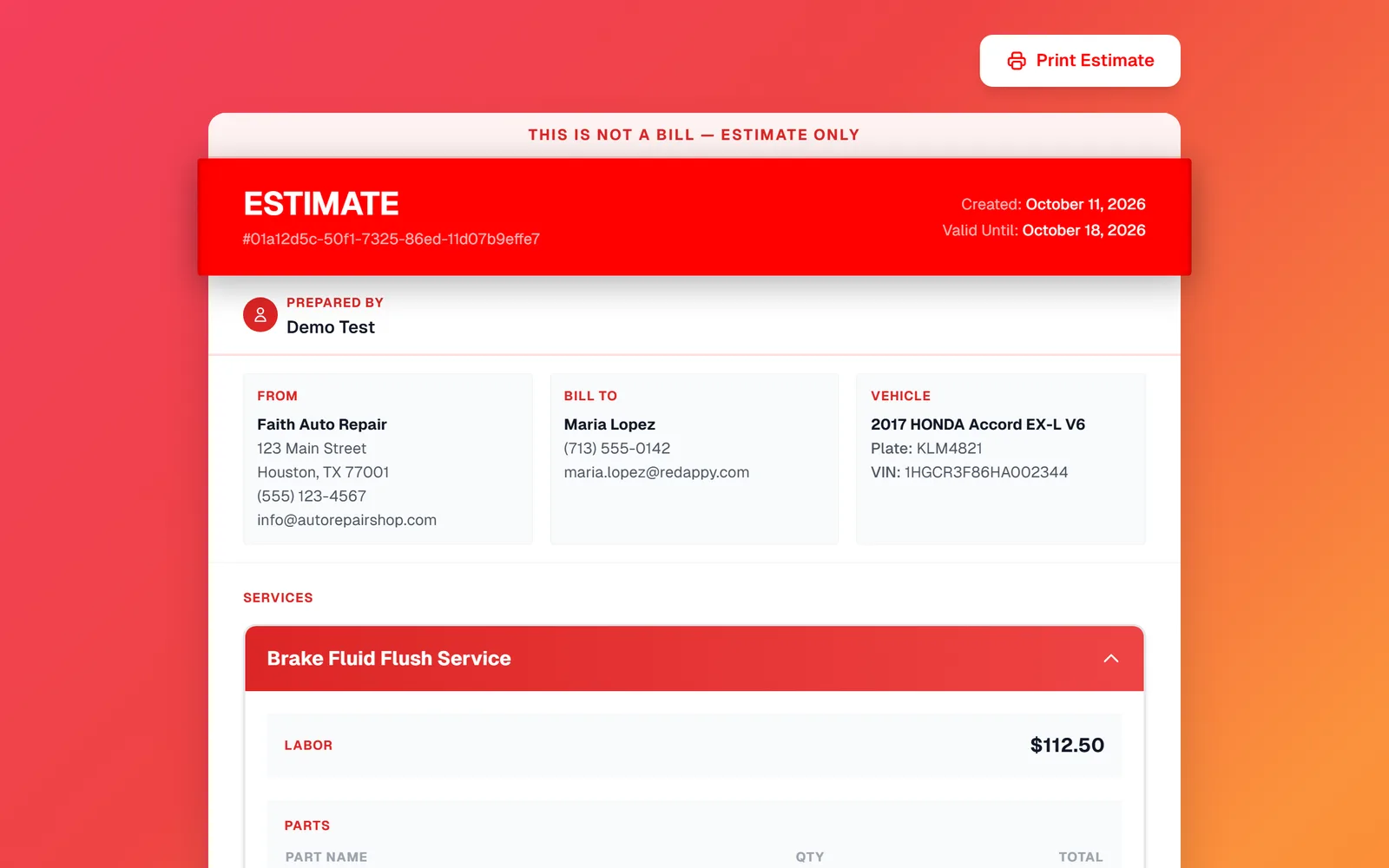
Más abajo, el cliente ve cada trabajo con su mano de obra y repuestos, el Estimate Summary con cargos e impuesto, y el cuadro Customer Approval donde firma.
Qué puede hacer el cliente
- Revisar cada línea, incluido el desglose de mano de obra si decidiste mostrarlo.
- Imprimir o guardar la página con Print Estimate.
- Firmar y aprobar. Consulta Aprobación del cliente para ver qué pasa después.
- Pasada la fecha Valid Until, el presupuesto vence y ya no se puede aprobar.
Enviarlo de nuevo
Si cambias el presupuesto después de enviarlo, haz clic en Save y envíalo otra vez. El enlace es el mismo y siempre muestra la versión más reciente, así que el cliente también puede simplemente recargar la página que ya tiene.
Preguntas frecuentes
No. El enlace abre el presupuesto directamente en su navegador.
Sí. Haz clic en los dos botones. Cada uno envía el mismo enlace.
Cada texto usa uno de los mensajes SMS de tu taller. Los que quedan se muestran bajo el botón Text Customer, y desde ahí puedes recargar.
Sí. Haz clic en View Estimate y luego en Print Estimate, y entrégaselo o pídele que firme en tu pantalla.