Facturas y pagos
Crear una factura
Crea una factura en RedAppy a partir de un presupuesto firmado o desde cero: cliente, vehículo, kilometraje, mano de obra, repuestos, cargos, impuesto y saldo.
La factura es lo que paga el cliente. La mayoría se crean solas en cuanto el cliente firma un presupuesto. Esta guía cubre eso, y también cómo hacer una desde cero para un cliente sin cita o un trabajo que nunca tuvo presupuesto.
A partir de un presupuesto firmado
Cuando un cliente aprueba un presupuesto, RedAppy crea la factura automáticamente con los mismos trabajos, repuestos, cargos e impuesto. Abre Invoices y está al inicio de la lista, con el campo Original Estimate apuntando al presupuesto. Agrega el kilometraje, ajusta lo que haya cambiado durante la reparación y sigue con registrar el pago.
Desde cero
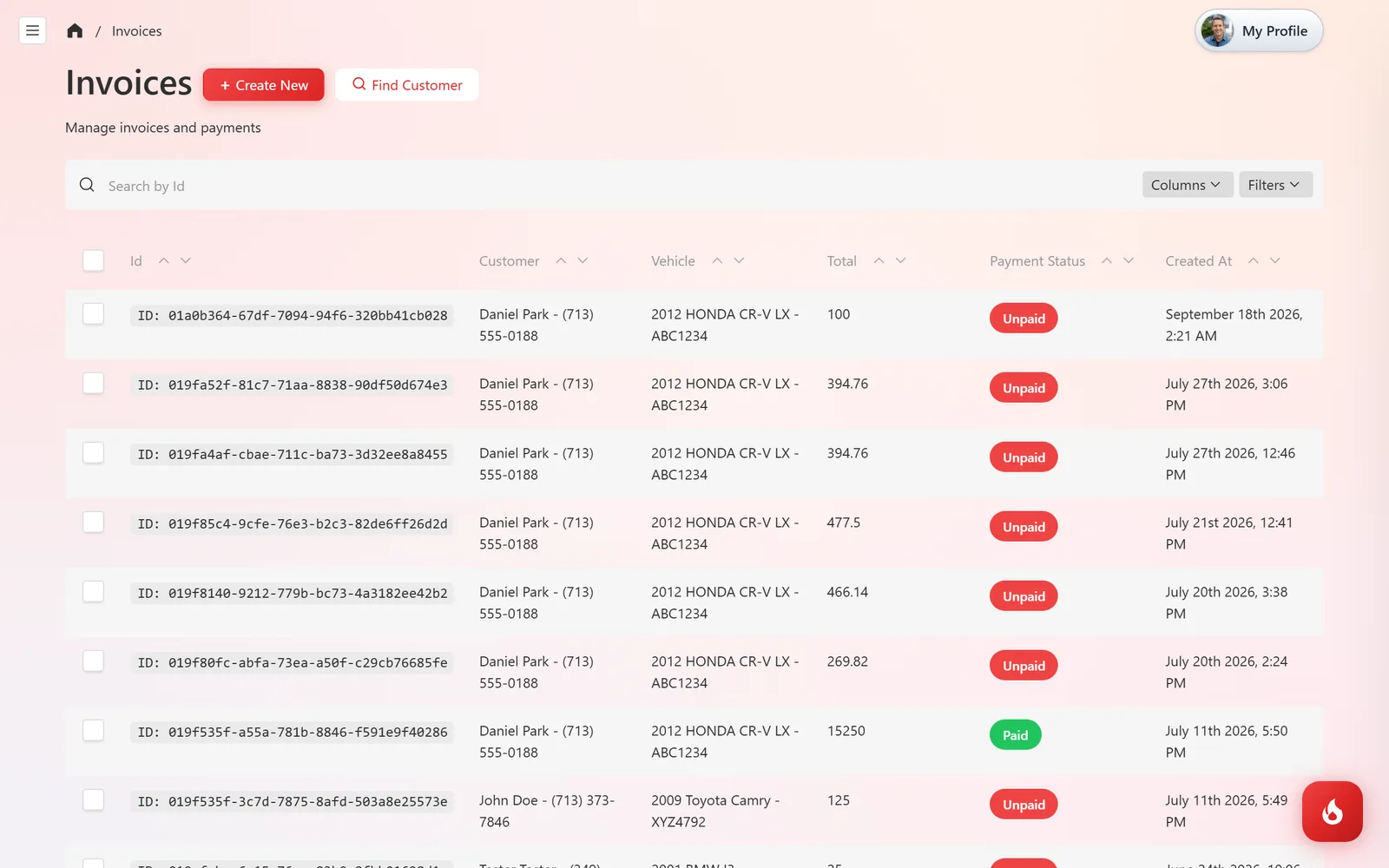
Abre Invoices y haz clic en Create New. La lista muestra cada factura con su total y Payment Status, así ves de un vistazo quién te debe.
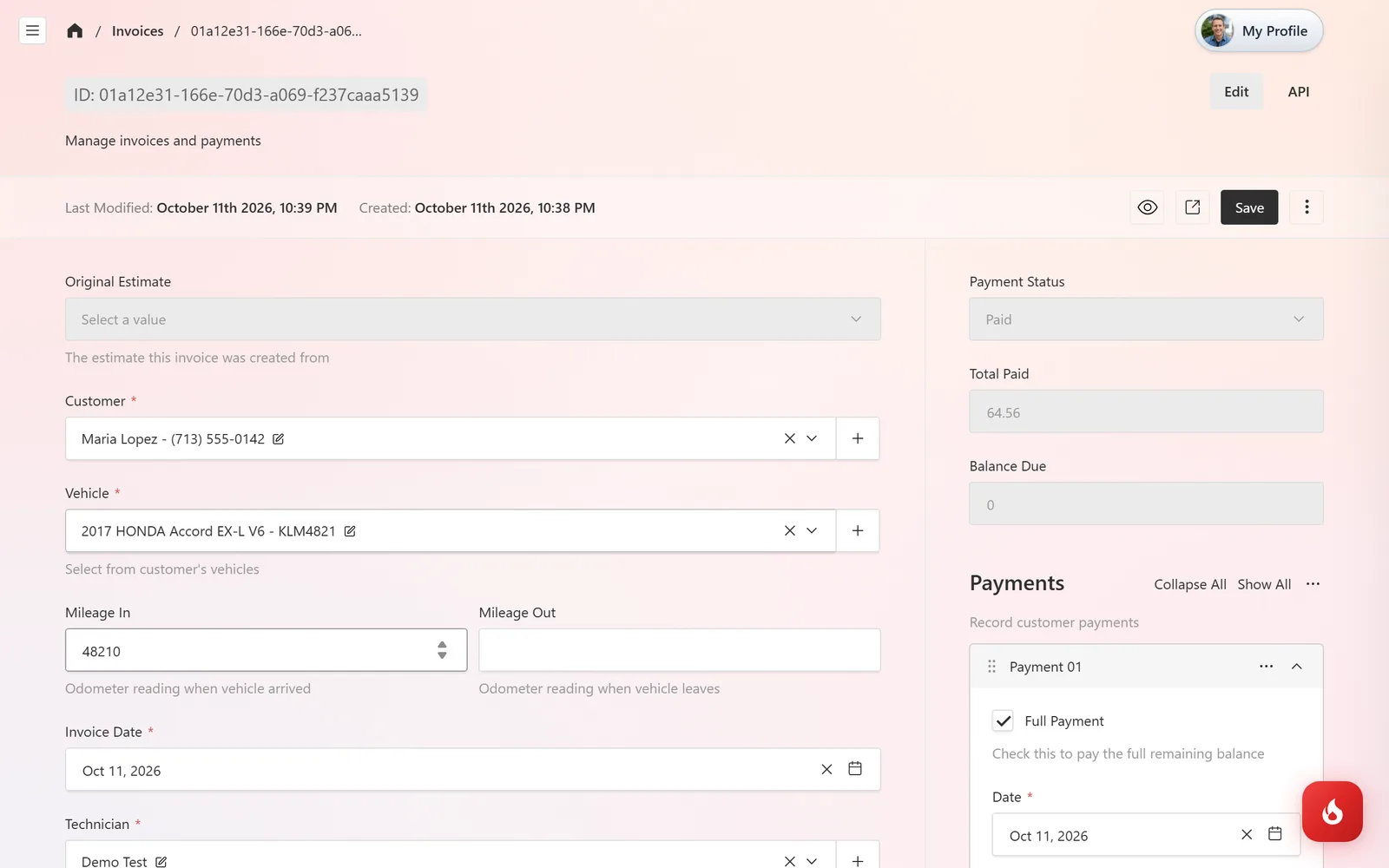
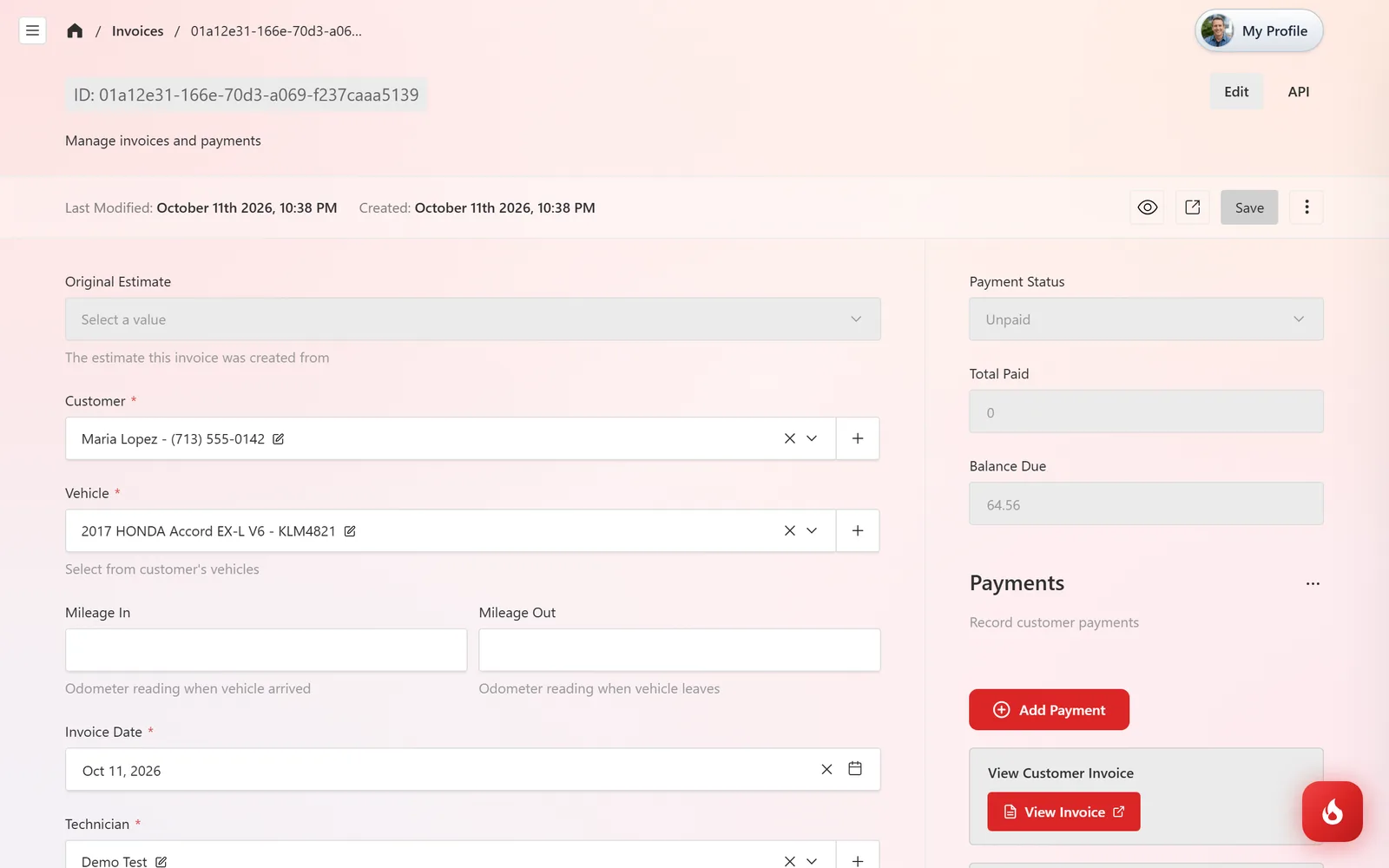
Elige el Customer y luego el Vehicle. Escribe Mileage In con la lectura del odómetro, y Mileage Out cuando el auto se va. Invoice Date es hoy por defecto.
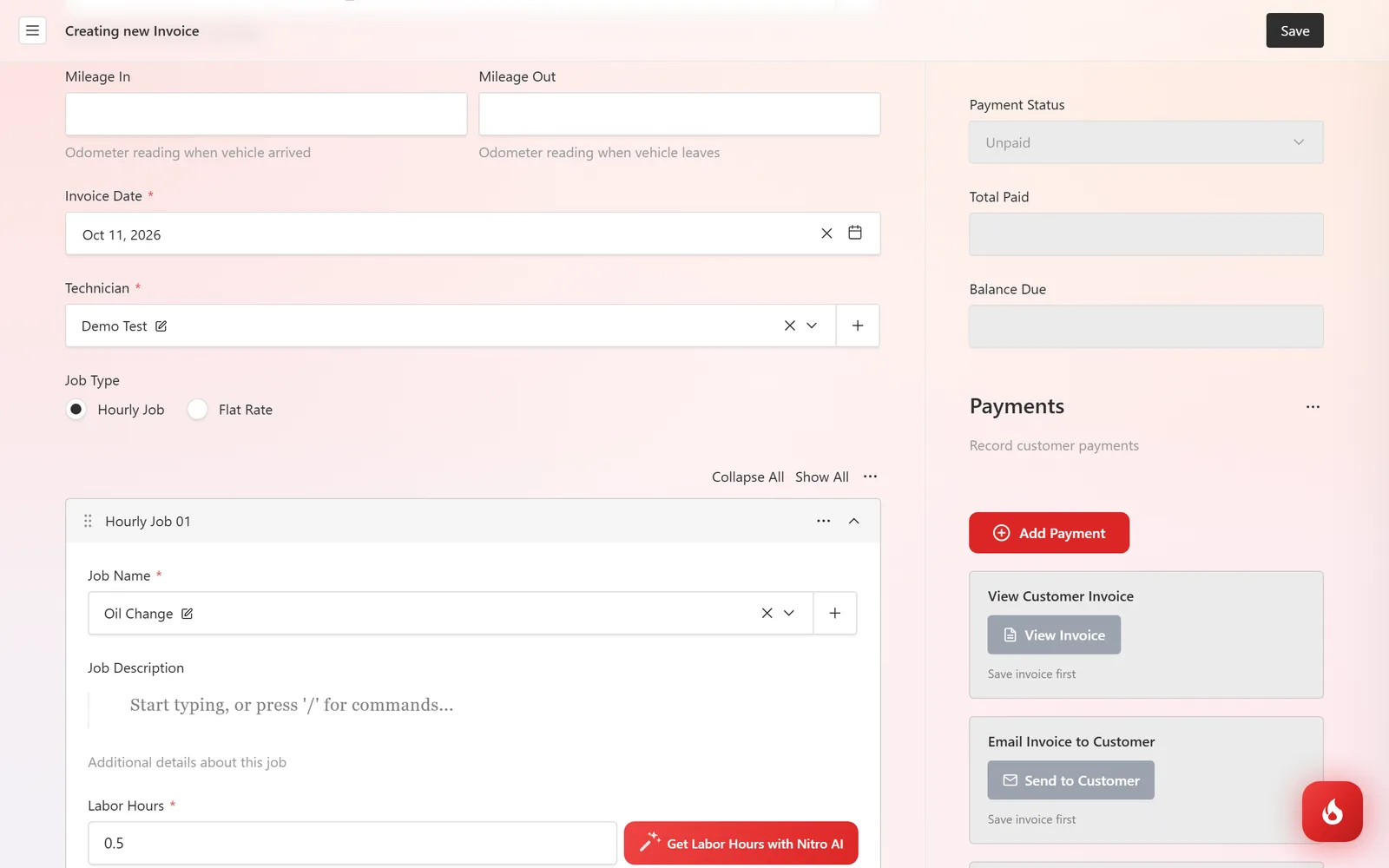
Elige el Technician y haz clic en Add Hourly Job (o cambia Job Type a Flat Rate). Elige el Job Name, escribe las Labor Hours y agrega repuestos con Add Part, igual que en un presupuesto.
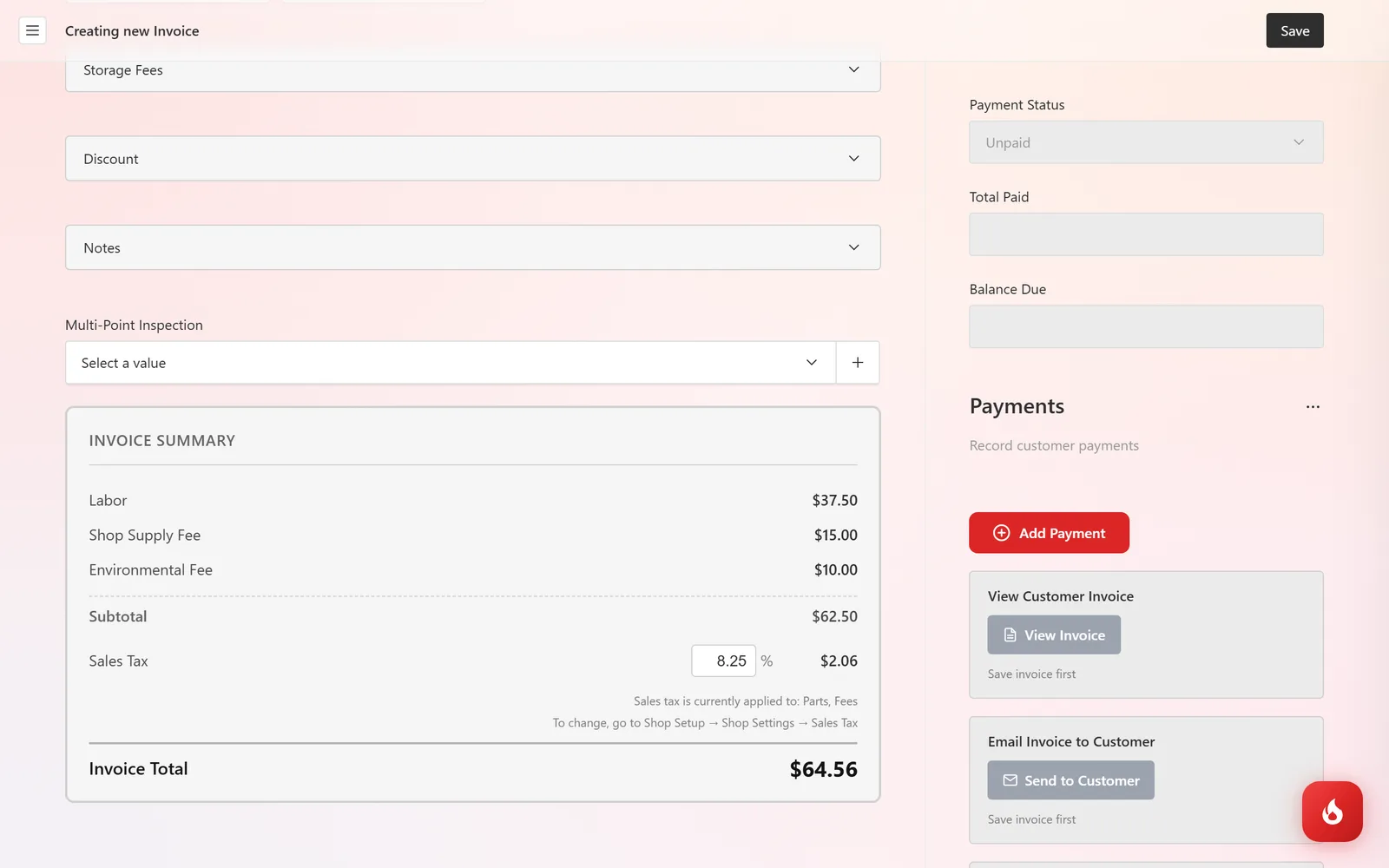
Baja hasta Invoice Summary. Los cargos de taller y ambiental vienen de tus ajustes, y el Sales Tax se puede ajustar por factura. Arriba puedes vincular una Multi-Point Inspection, agregar un Discount o dejar Notes.
Haz clic en Save. La columna derecha ahora muestra Payment Status: Unpaid, el Balance Due, el botón Add Payment y los botones View Invoice, Send to Customer y Text Customer.
Qué tiene una factura que no tiene un presupuesto
- Mileage In y Mileage Out, para que el historial de servicio tenga la lectura del odómetro.
- Storage Fees, para vehículos que se quedan en el taller, con la tarifa diaria de tus ajustes.
- Un vínculo a Multi-Point Inspection, para que el cliente reciba los resultados de la inspección con su cuenta.
- Payments, Total Paid y Balance Due, que determinan el Payment Status.
Preguntas frecuentes
Sí. Haz clic en Create New en Invoices y llénala directamente. El campo Original Estimate simplemente queda vacío.
Sí. Edita cualquier trabajo, repuesto, cargo o descuento y haz clic en Save. El presupuesto queda tal como lo firmó el cliente.
En Shop Setup → Shop Settings → Sales Tax, incluido si aplica a mano de obra, repuestos, trabajos de precio fijo y cargos. Puedes cambiar la tasa en una sola factura desde su resumen.