Facturas y pagos
Registrar un pago y marcar la factura como pagada
Registra pagos en efectivo, tarjeta, cheque, Zelle o financiamiento en una factura de RedAppy. Los pagos parciales actualizan el saldo y el estado cambia a Paid.
Los pagos se registran en la misma factura. Cada uno actualiza Total Paid y Balance Due, y el Payment Status pasa de Unpaid a Partial a Paid sin que tengas que tocarlo. Los pagos con tarjeta hechos en línea desde el enlace de la factura se registran igual, automáticamente.
Registrar un pago
Abre la factura y haz clic en Add Payment en la columna derecha. Marca Full Payment para liquidar el saldo, o déjalo sin marcar y escribe un Amount para un anticipo o pago parcial.
Pon la Date, elige el Method (Cash, Credit Card, Debit Card, Check, Zelle, Finance o Stripe (Online)) y agrega una Note como "Deposit" si quieres.
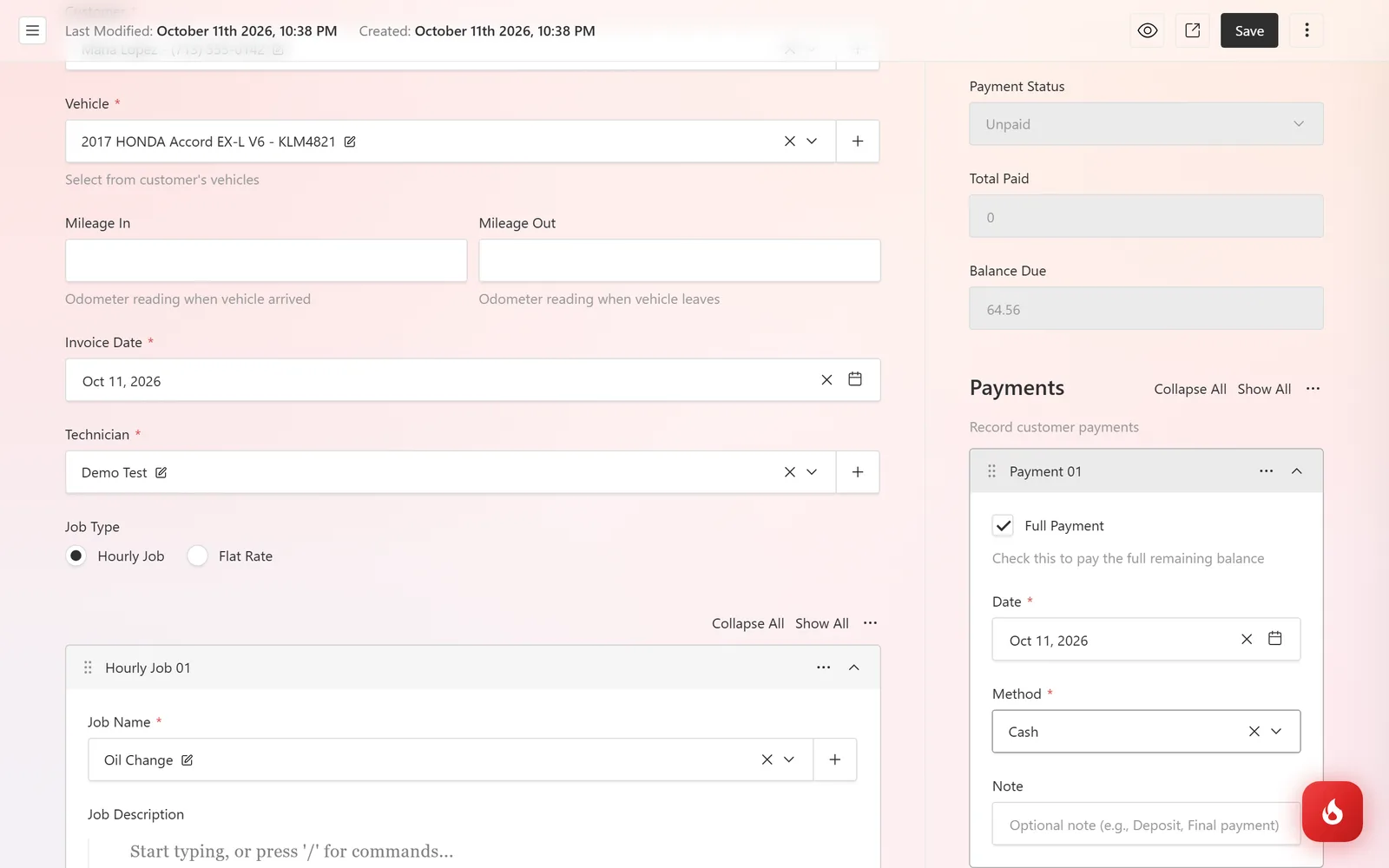
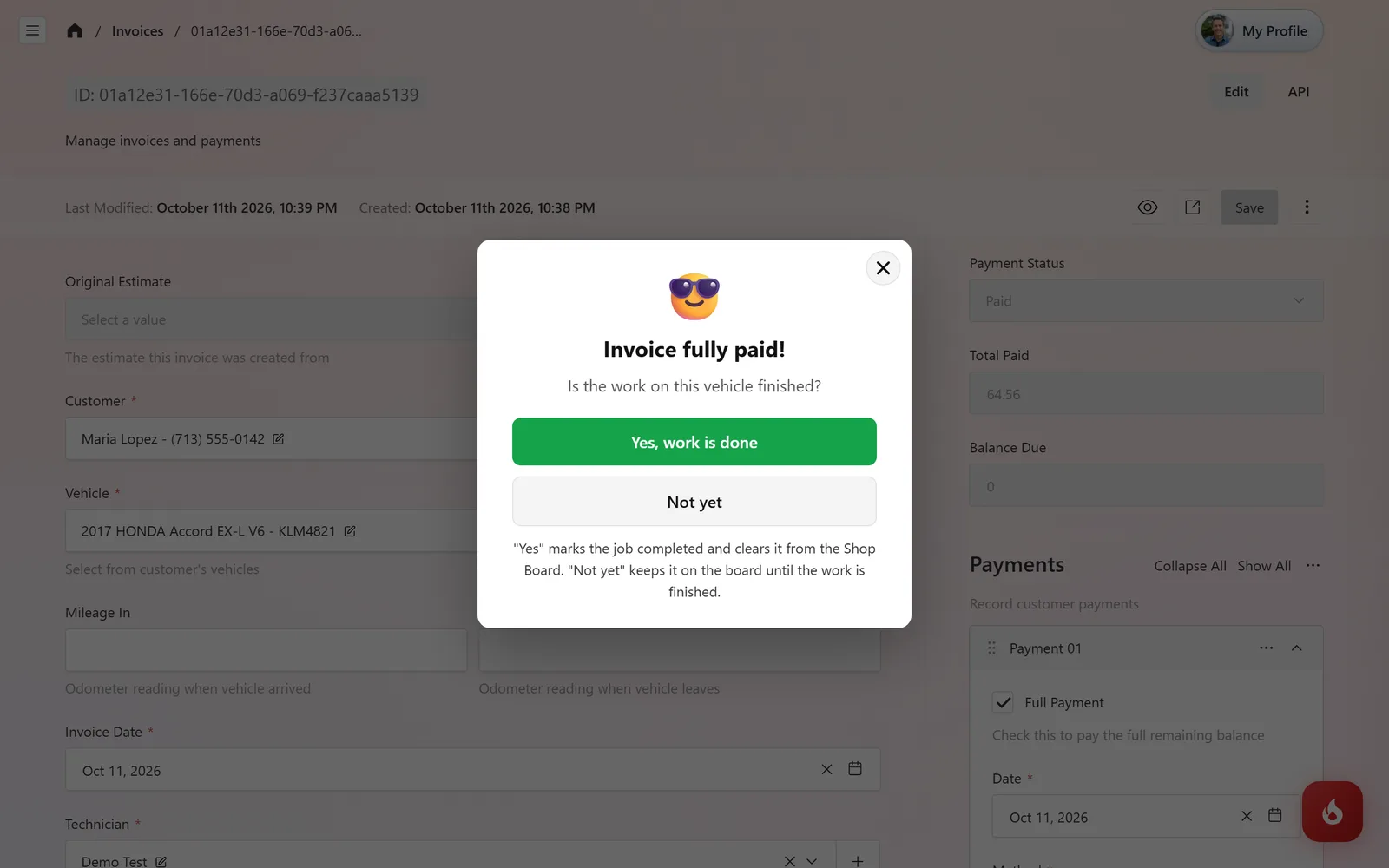
Haz clic en Save. Si la factura quedó pagada por completo, RedAppy pregunta Is the work on this vehicle finished? Elige Yes, work is done para marcar el trabajo como terminado y quitarlo del Shop Board, o Not yet para dejarlo en el tablero.
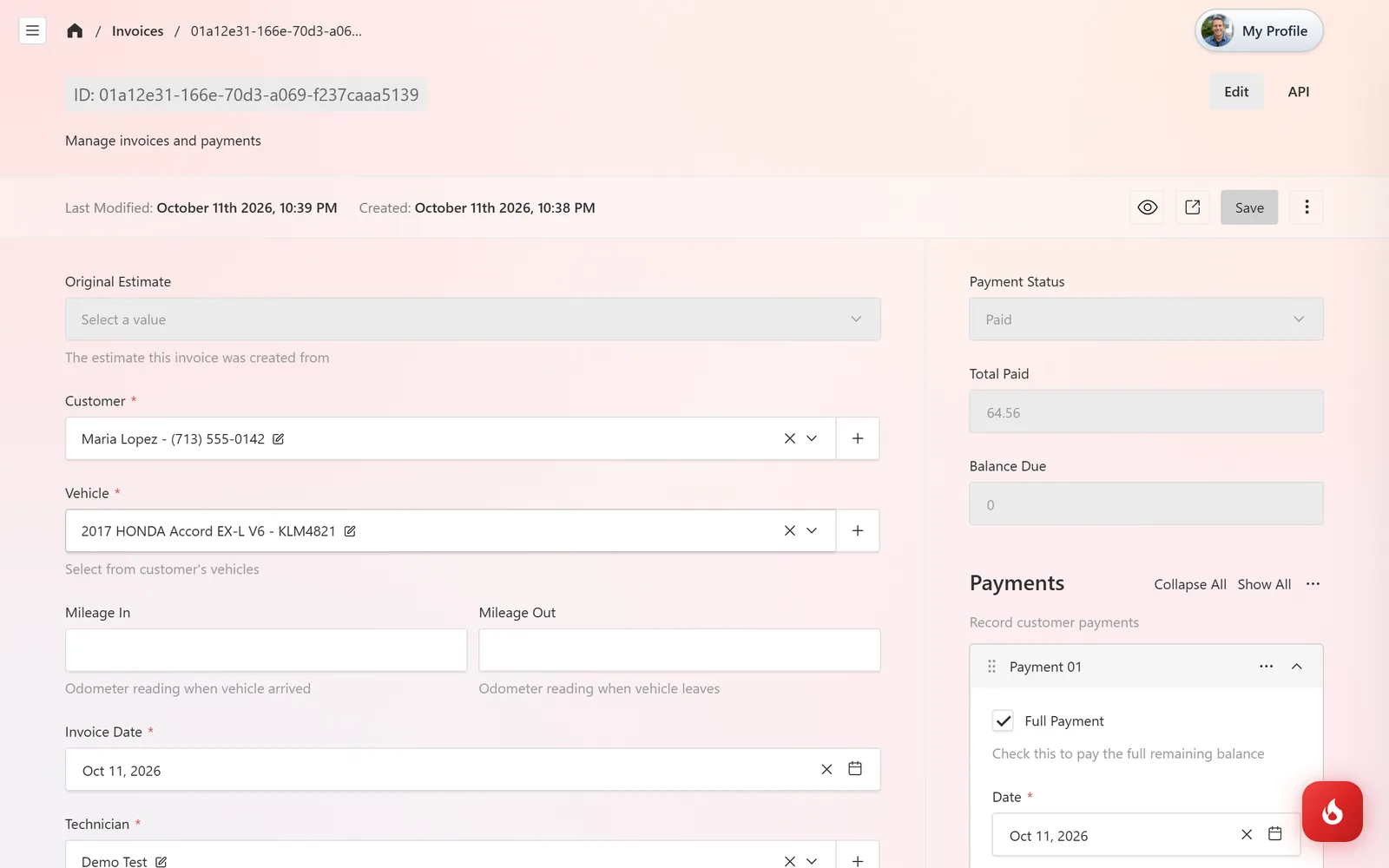
La columna derecha ahora dice Payment Status: Paid, con Total Paid igual al total y Balance Due en 0. Agrega más pagos de la misma forma para un cliente que paga en partes.
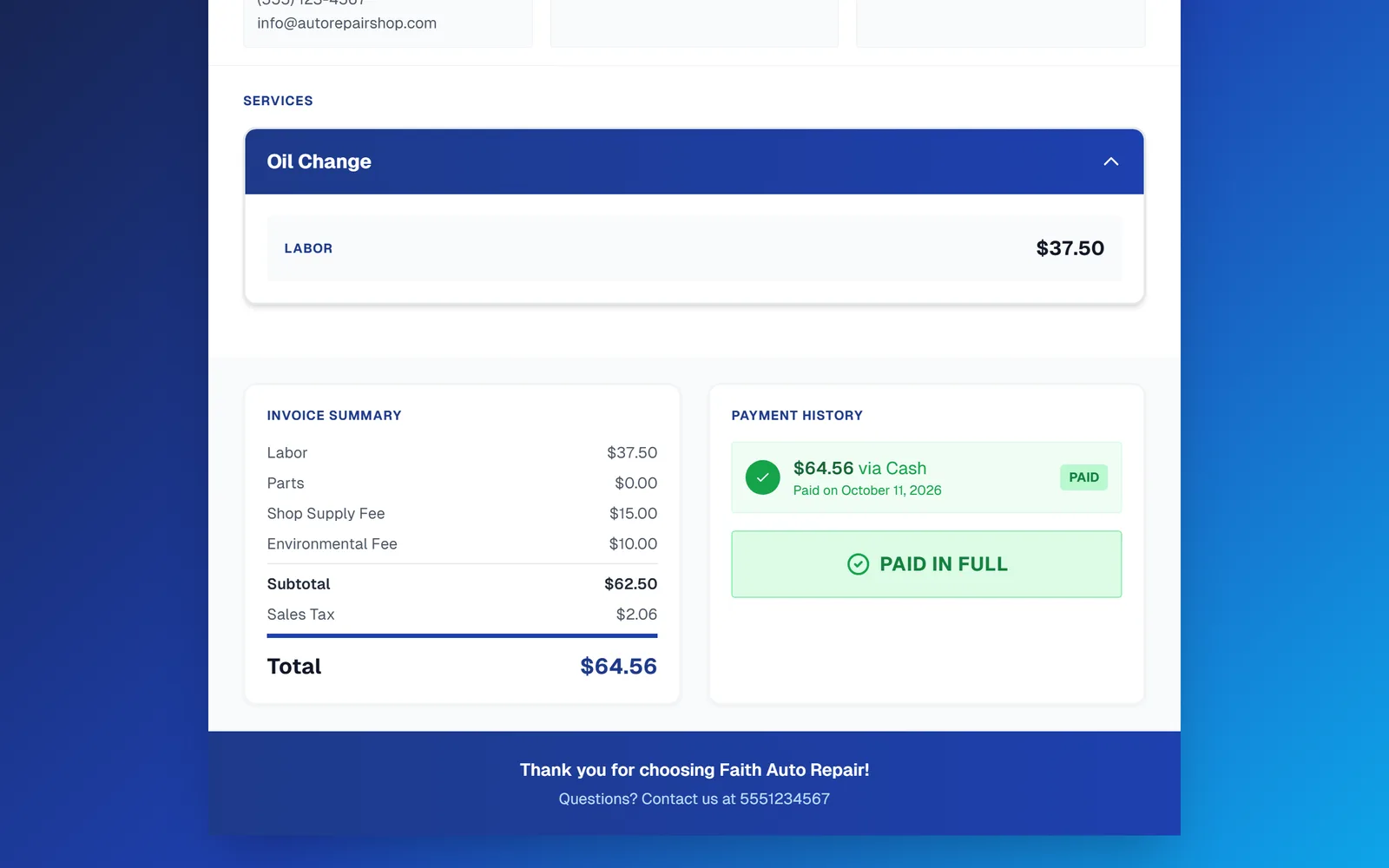
La copia del cliente también se actualiza. Su enlace muestra un Payment History con cada pago y la etiqueta Paid in Full, así que sirve también como recibo.
Anticipos y pagos parciales
Agrega un pago con el monto del anticipo y una nota. El estado pasa a Partial y la página del cliente muestra el Balance Due reducido. Cuando llega el último pago, marca Full Payment para no tener que calcular el resto a mano.
Preguntas frecuentes
No hace falta. Cuando el cliente paga con Pay Online desde su enlace, el pago se agrega con el método Stripe (Online) y el estado se actualiza solo.
Sí. Abre la fila del pago, usa su menú para quitarlo y haz clic en Save. Los totales y el estado se recalculan.
Su enlace de factura siempre muestra el Payment History actual y la etiqueta Paid in Full. Envíalo de nuevo con Send to Customer o Text Customer si quiere una copia después de pagar.