Inspecciones
Hacer una inspección multipunto
Haz una inspección multipunto en RedAppy: marca cada punto como Good, Fair o Needs Attention, agrega notas y fotos, y envía al cliente un reporte con colores.
La inspección multipunto (MPI) es el recorrido que hace tu técnico en cada auto: neumáticos, frenos, debajo del capó, luces, fluidos, etc. En RedAppy cada punto recibe una calificación Good, Fair o Needs Attention, y el cliente recibe un reporte con colores que puede leer en su teléfono. El cliente ve el problema en lugar de solo escucharlo.
Llenar la inspección
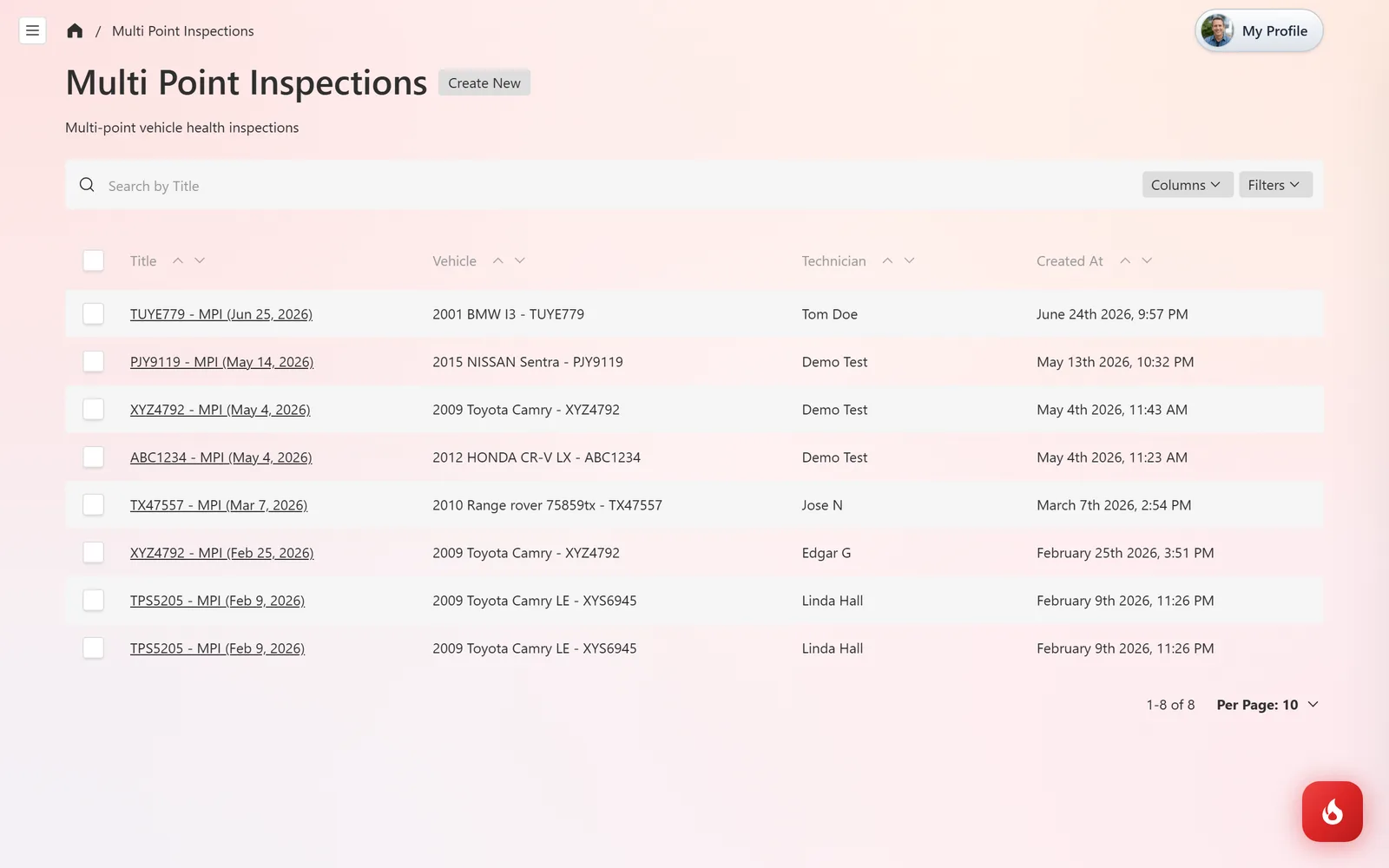
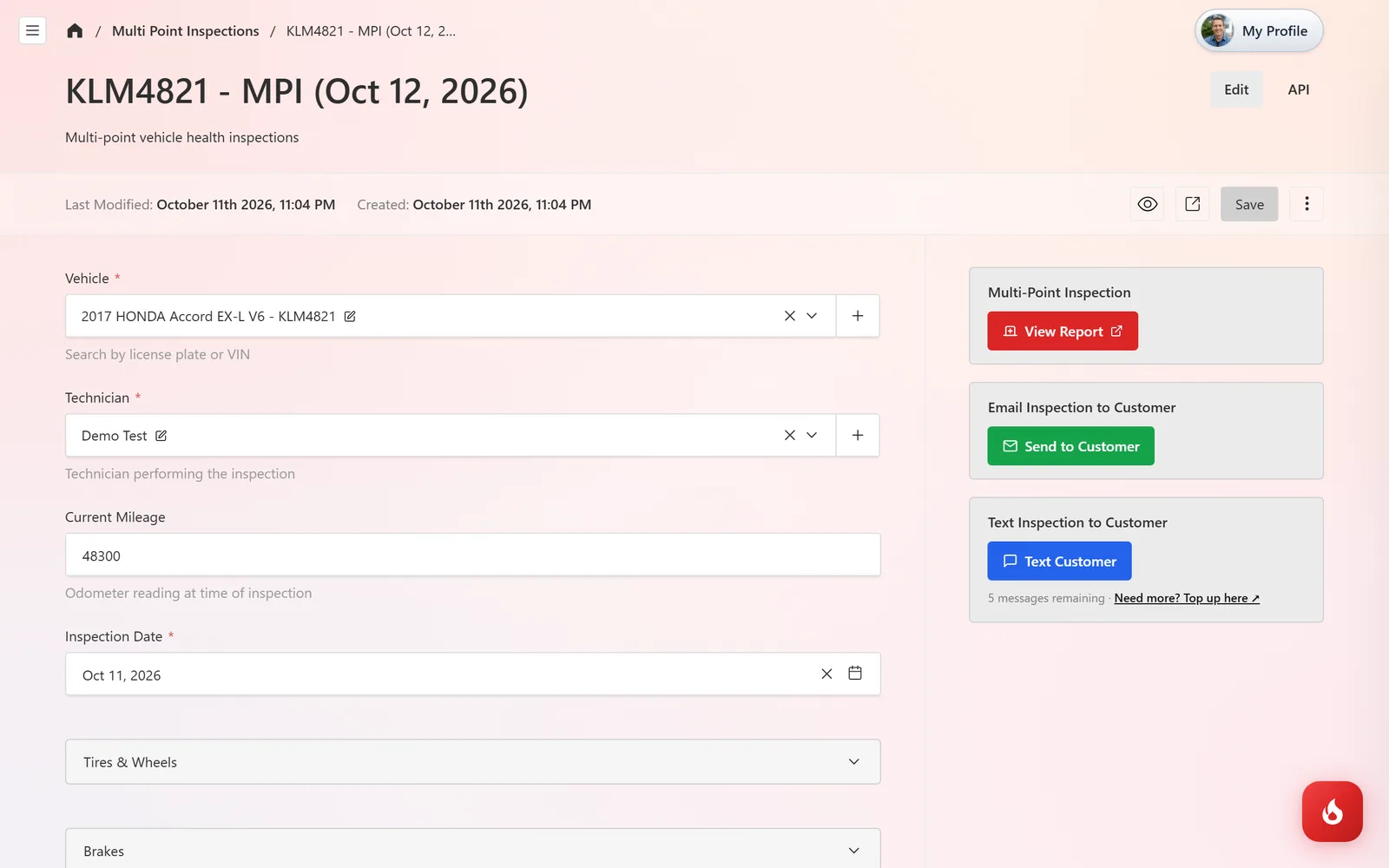
Abre Service Work → Multi Point Inspections y haz clic en Create New. Cada inspección de la lista se titula con la placa y la fecha.
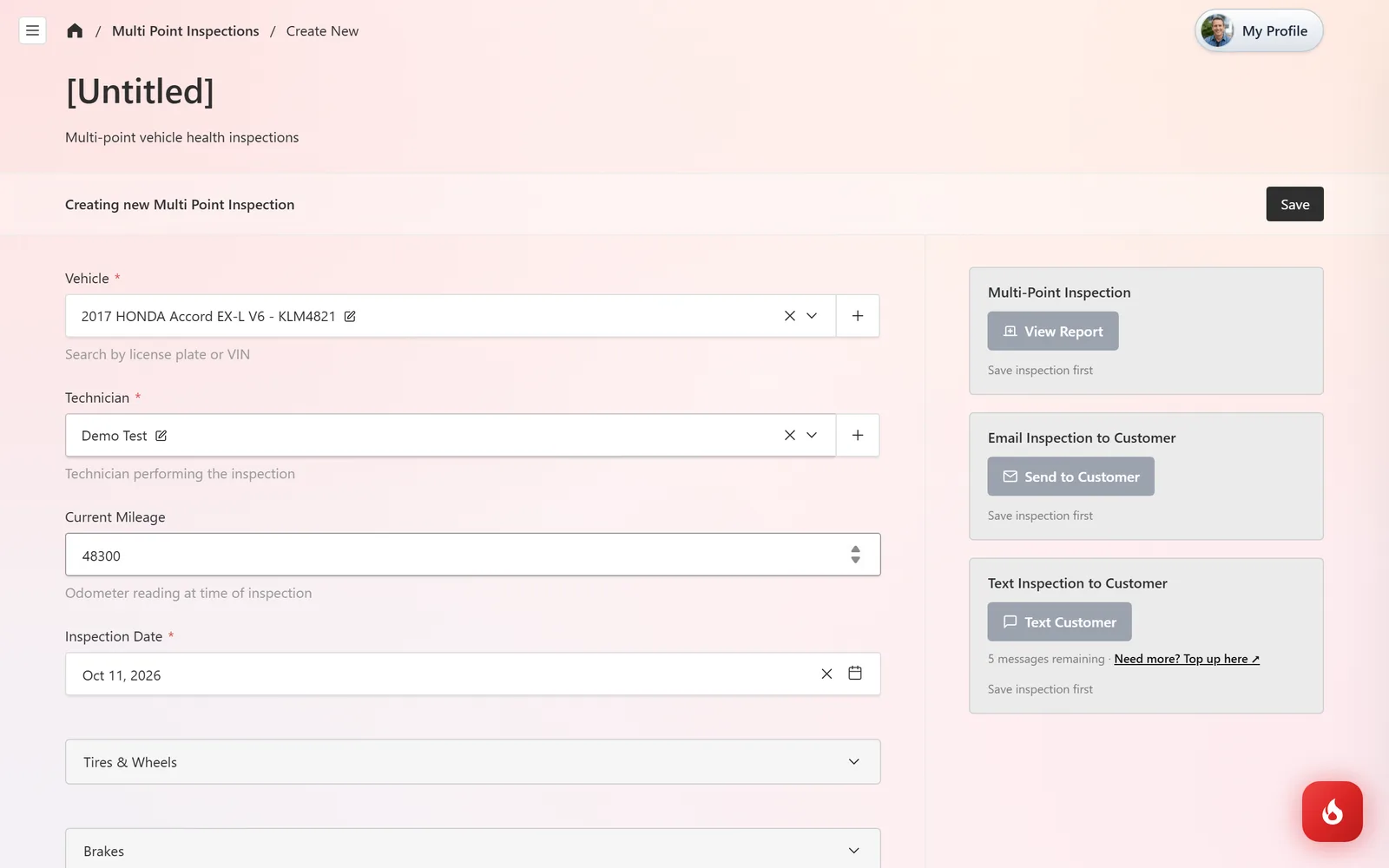
Elige el Vehicle escribiendo la placa o el VIN, elige el Technician y escribe el Current Mileage. La Inspection Date es hoy. Abajo hay diez secciones: Tires & Wheels, Brakes, Engine & Under Hood, Suspension & Steering, Lights & Electrical, Exterior & Body, Exhaust System, Fluid Leaks Check, Interior & Safety y General / Other Photos.
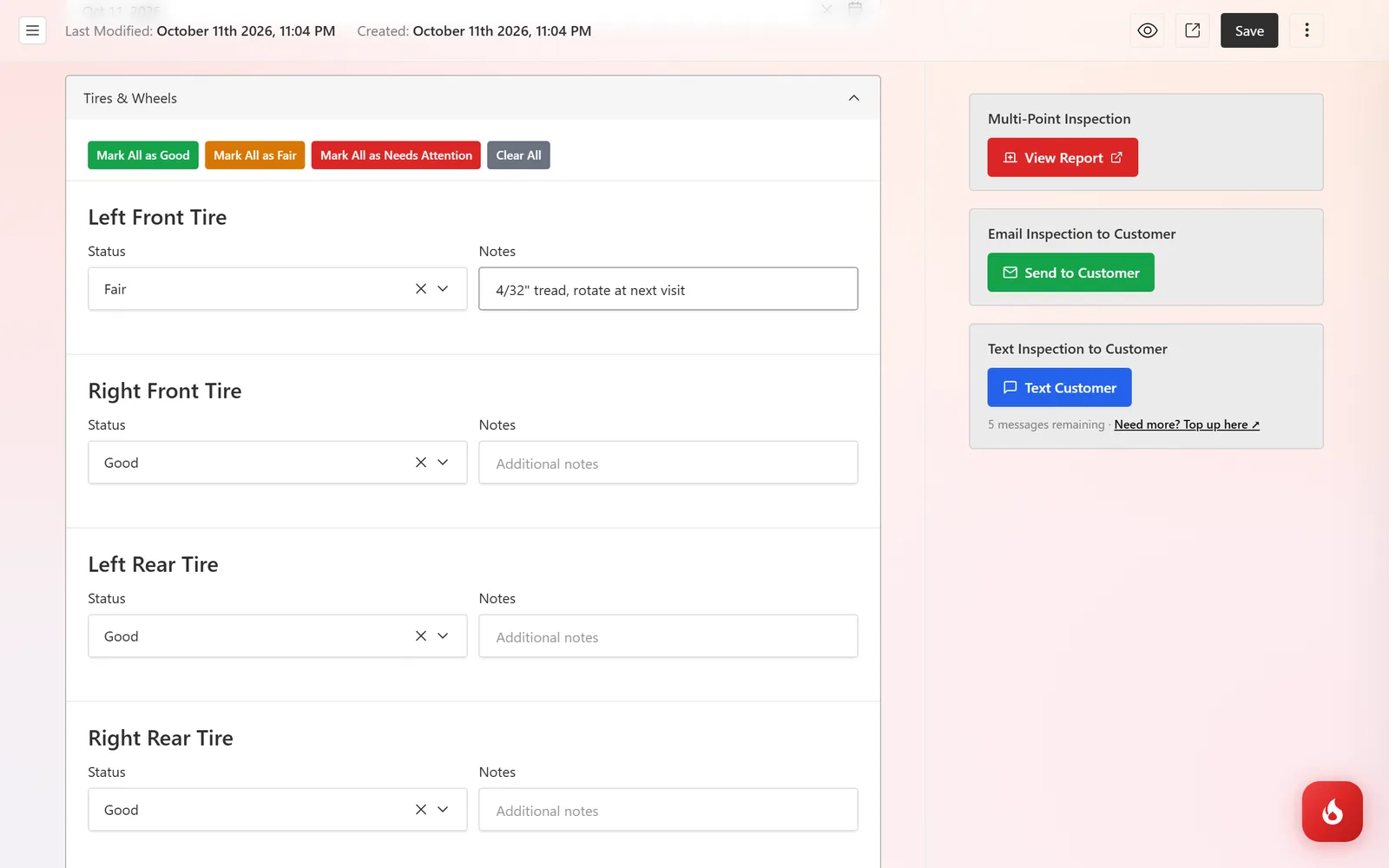
Abre una sección. Haz clic primero en Mark All as Good y cambia solo los puntos que no lo están. Cada punto tiene un Status (Good, Fair o Needs Attention) y un cuadro Notes para medidas como la profundidad del dibujo. Add Photo Group al final de la sección adjunta fotos con una descripción.
Recorre el resto de la misma forma. Todo lo que quede en Needs Attention es lo que se le pedirá aprobar al cliente, así que agrega una nota corta que diga por qué.
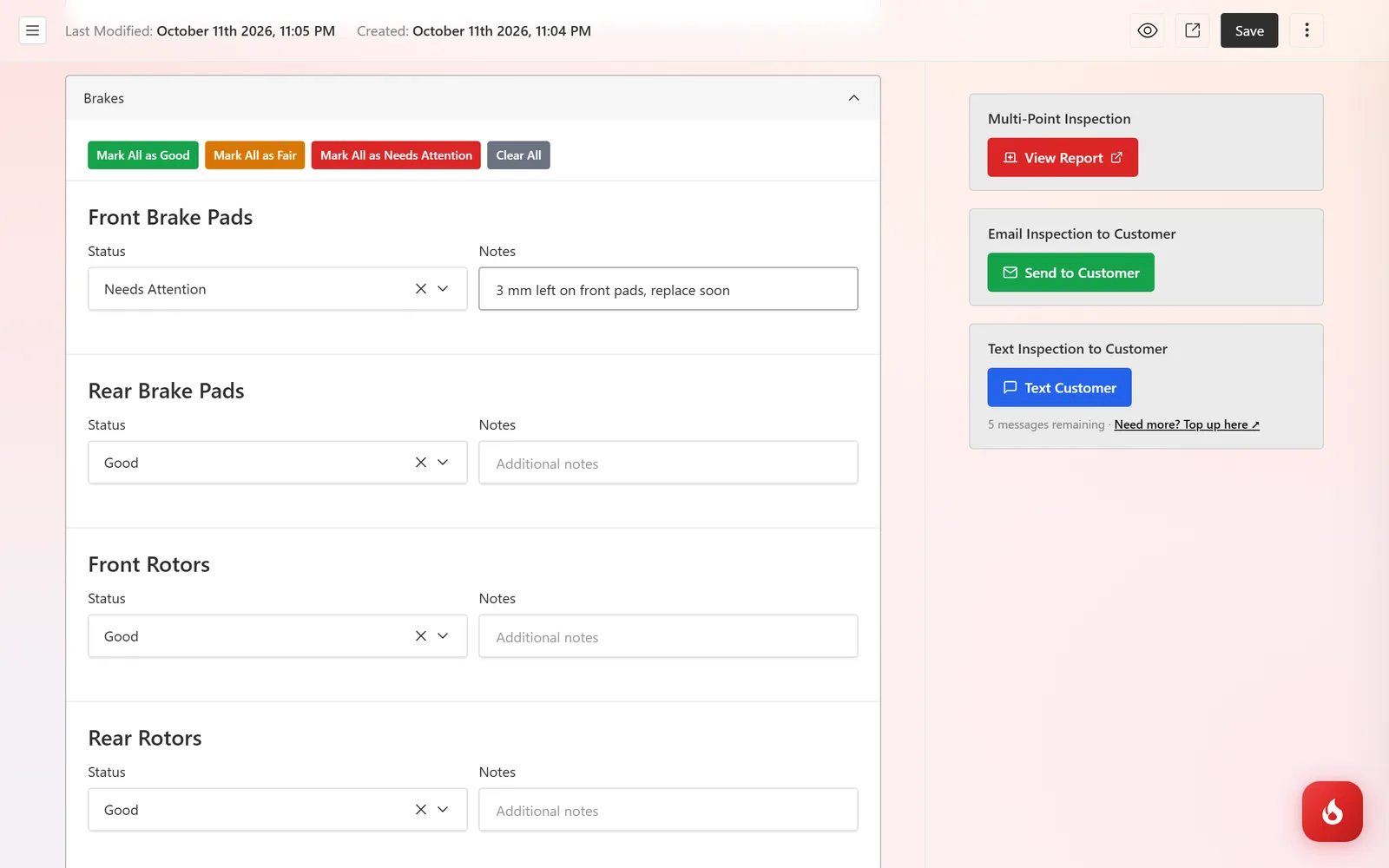
Escribe Overall Notes & Recommendations al final y haz clic en Save. La columna derecha activa View Report, Send to Customer (correo) y Text Customer (SMS).
Qué ve el cliente
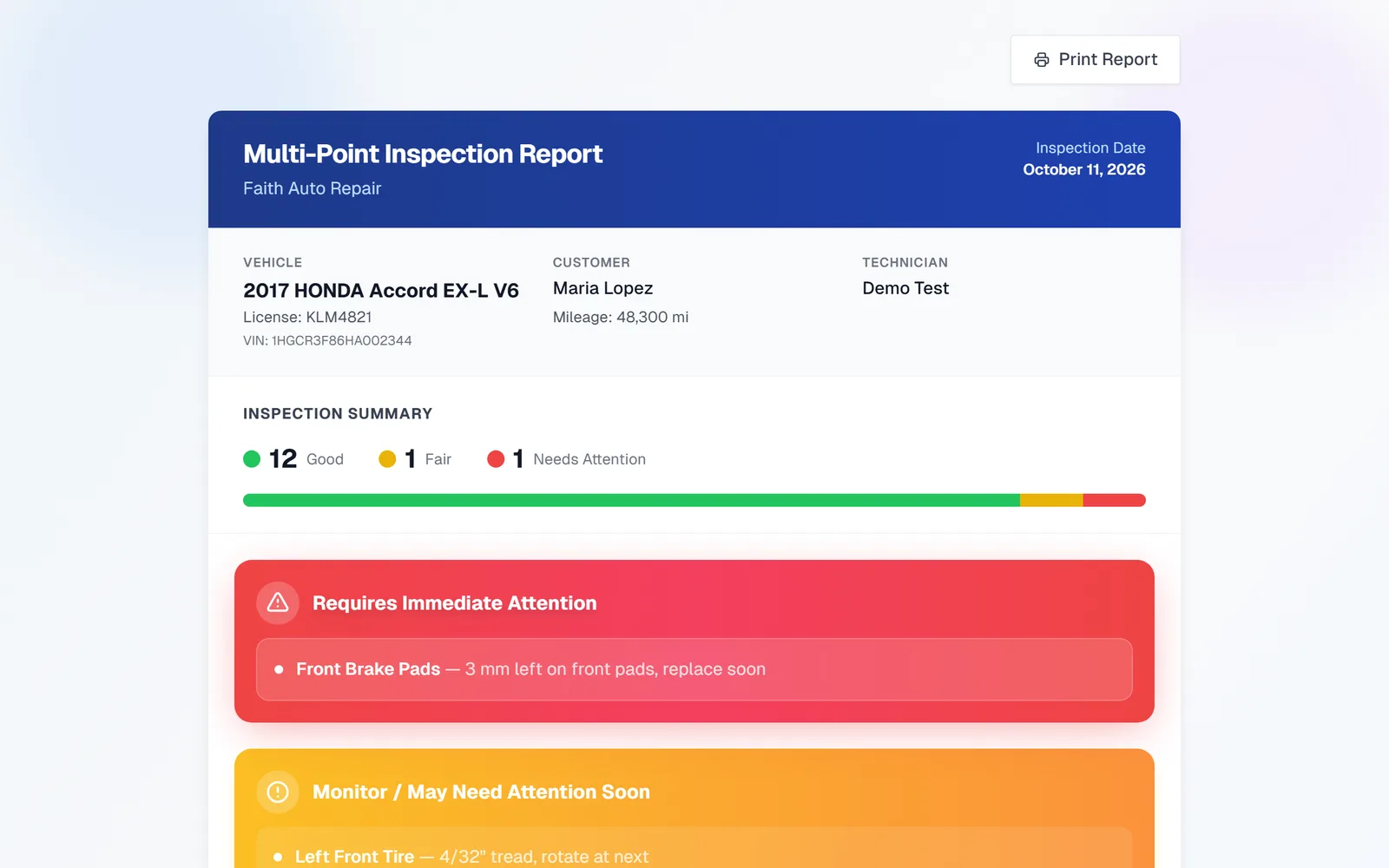
El reporte se abre desde el enlace del texto o correo. Arriba están el vehículo, el cliente, el técnico y el kilometraje, luego una barra de resumen con el conteo de Good, Fair y Needs Attention, y un cuadro rojo Requires Immediate Attention con exactamente lo que necesita trabajo.
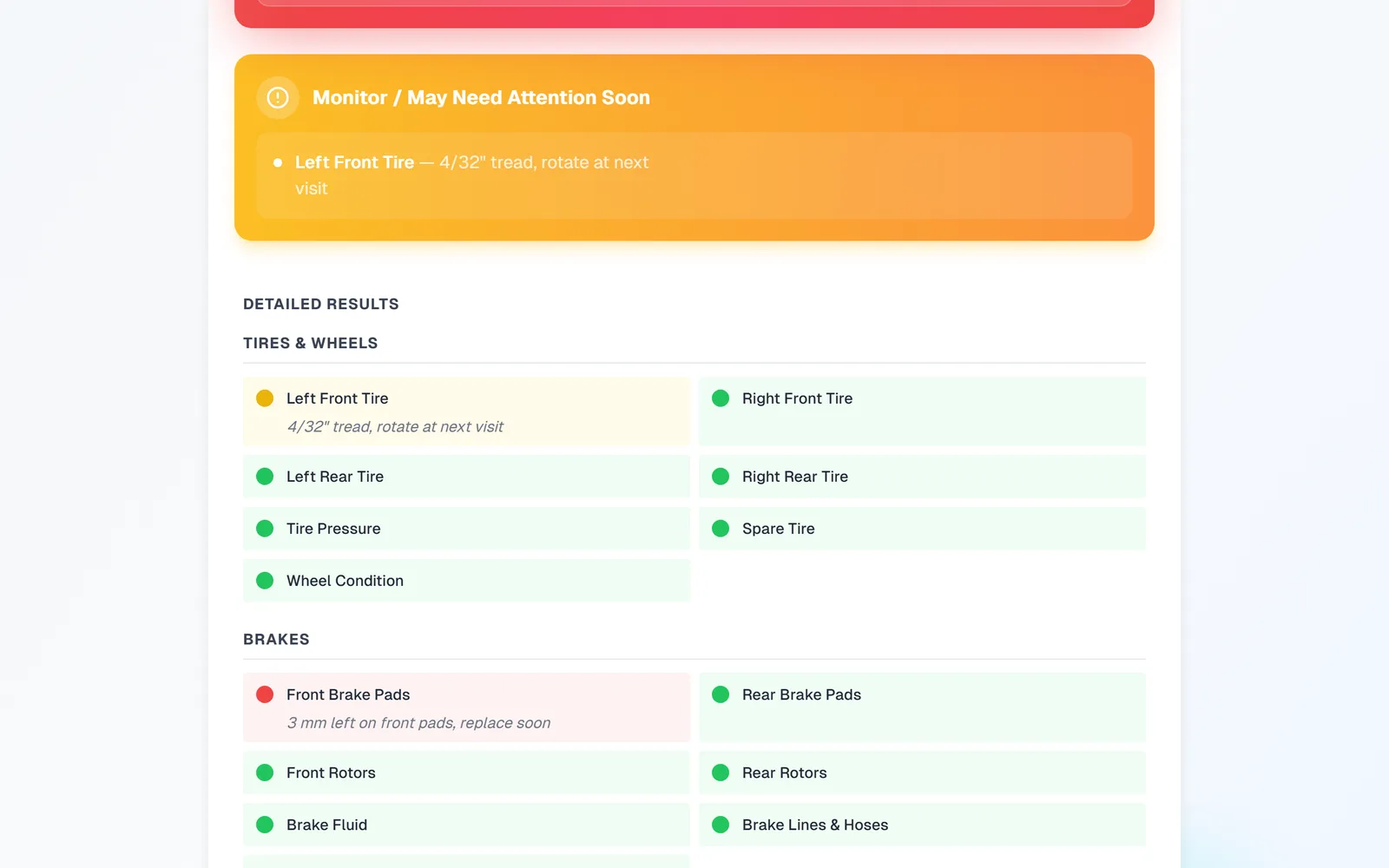
Debajo, Detailed Results muestra cada punto de cada sección en verde, amarillo o rojo, con tus notas y fotos. Arriba hay un botón Print Report.
Preguntas frecuentes
Sí. El formulario funciona en el teléfono, y las fotos se pueden tomar directo con la cámara dentro de un grupo de fotos.
Sí. Los puntos que dejes en blanco simplemente no salen en el reporte, así que califica solo lo que revisaste.
Crea un presupuesto para el mismo cliente y vehículo y agrega un trabajo por cada punto. Envía el reporte y el presupuesto juntos para que el cliente vea el motivo junto al precio.