Tablero de trabajos
Configurar el kiosco de registro de clientes
Pon una tablet en el mostrador para que los clientes sin cita se registren solos. El kiosco de RedAppy los recibe en ocho idiomas y crea o encuentra su registro.
El kiosco es una página de pantalla completa para una tablet en el mostrador. Un cliente sin cita toca su idioma, escribe su nombre y teléfono, y toca Check In. RedAppy crea su registro de cliente, o lo reconoce si ya ha venido antes, y la recepción empieza el presupuesto con el cliente ya en el sistema.
Qué ve el cliente
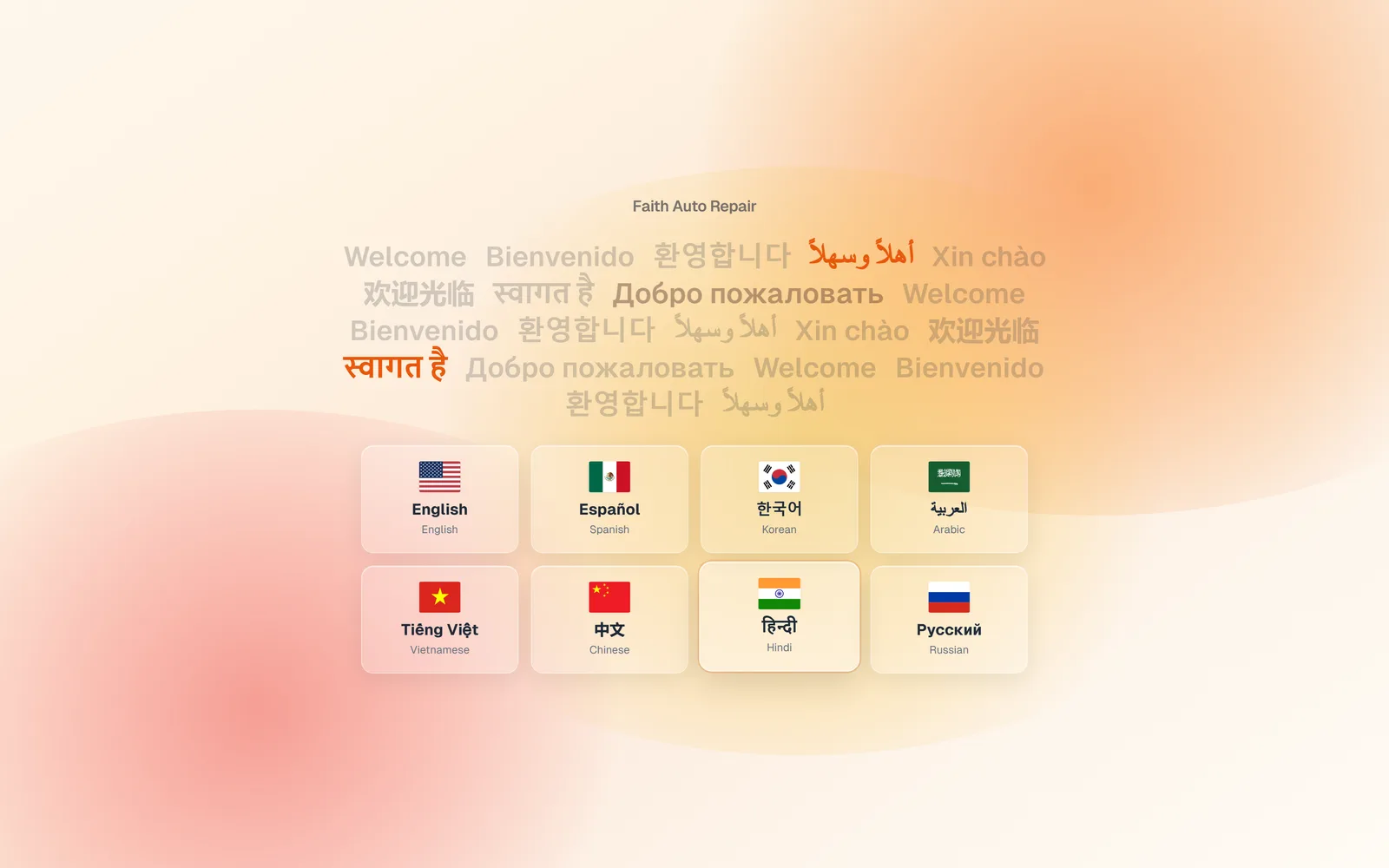
La pantalla de bienvenida muestra el nombre de tu taller y un selector de idioma: English, Español, 한국어, العربية, Tiếng Việt, 中文, हिन्दी y Русский. Todo el registro se traduce al idioma que toque.
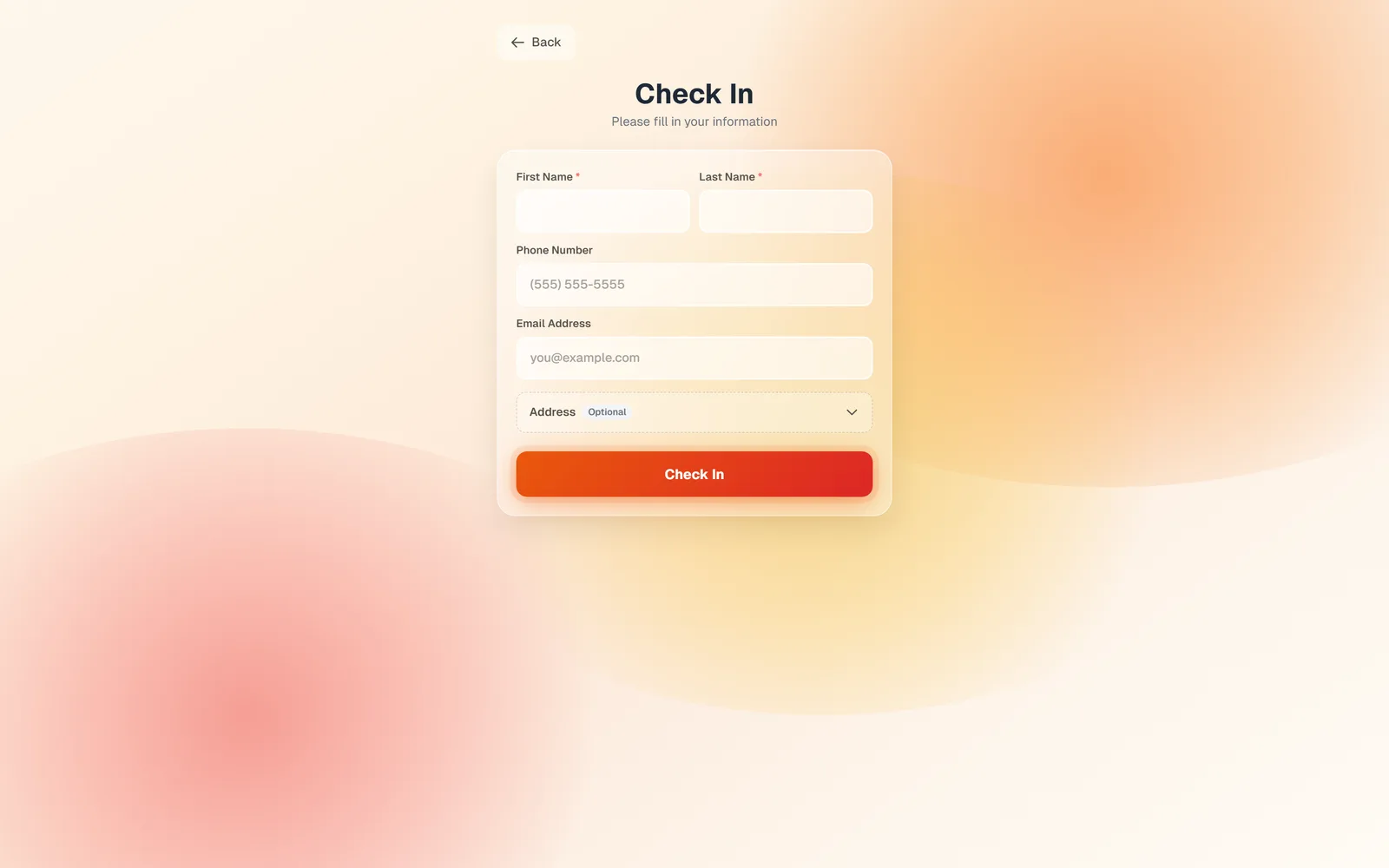
El formulario Check In pide First Name, Last Name y un Phone Number o Email Address, con una Address opcional. Hay una casilla para aceptar actualizaciones por mensaje de texto, con un texto de consentimiento, para que después puedas enviarle presupuestos y facturas por SMS.
Toca Check In y ve You're all set! Someone will be with you shortly. Un cliente que ya vino antes, reconocido por teléfono o correo, recibe un Welcome back con su nombre. La pantalla vuelve sola a la bienvenida, lista para la siguiente persona.
Configurarlo
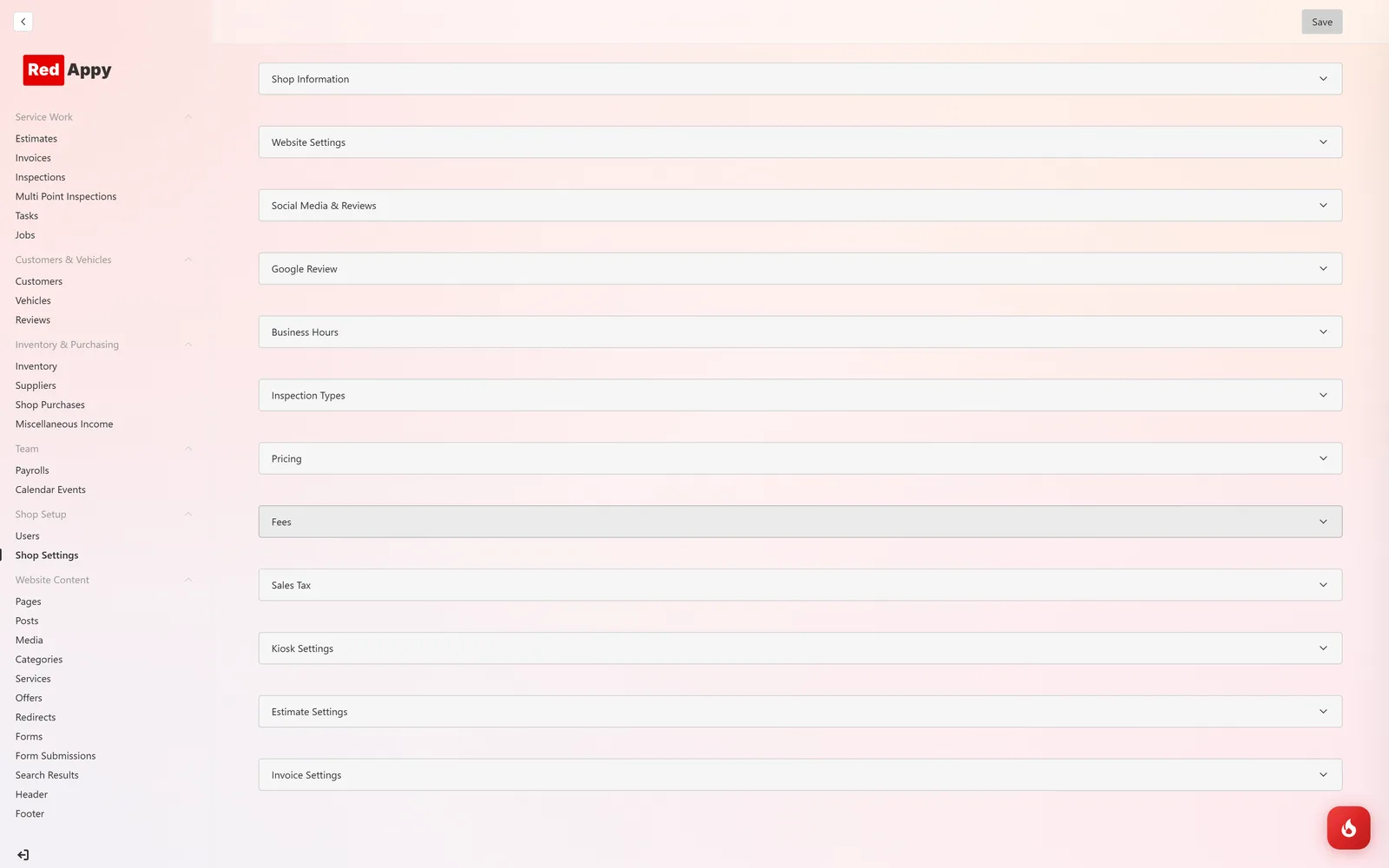
Abre Shop Setup → Shop Settings → Kiosk Settings. En Allowed IP Addresses, haz clic en Add IP Address y escribe la IP pública de tu taller (el ajuste enlaza a un sitio que la muestra). Solo los dispositivos en esa conexión pueden enviar el formulario del kiosco, así nadie puede registrar clientes falsos desde fuera. Haz clic en Save.
En la tablet, abre la dirección de tu taller seguida de
/shop/welcome, agrégala a la pantalla de inicio y ábrela en pantalla completa. También llegas desde la tarjeta Customer Kiosk del panel.
Preguntas frecuentes
No. Es una página pública protegida por la IP de tu taller, así que la tablet no tiene que iniciar sesión.
RedAppy lo reconoce por teléfono o correo, así que el segundo registro lo saluda por su nombre en lugar de crear un duplicado.
Todavía no. Dinos qué idioma necesitas.