Sitio web del taller
Cambiar los colores, el logotipo y los enlaces del sitio
Elige el color de acento de tu sitio web, sube tu logotipo y favicon, y define la dirección, el horario, el teléfono y las redes que aparecen en cada página.
El aspecto del sitio se define en Shop Setup → Shop Settings, en unas pocas secciones que llenas una vez. El encabezado y el pie de cada página se alimentan de ahí, así que cambiar tu horario o teléfono en un solo lugar cambia todo el sitio.
Tema y favicon
Abre Shop Setup → Shop Settings y baja hasta Website Settings. Website Theme es el color de acento de botones, títulos y resaltados en todo el sitio. Favicon es el ícono pequeño de la pestaña del navegador; un PNG o SVG cuadrado funciona mejor.
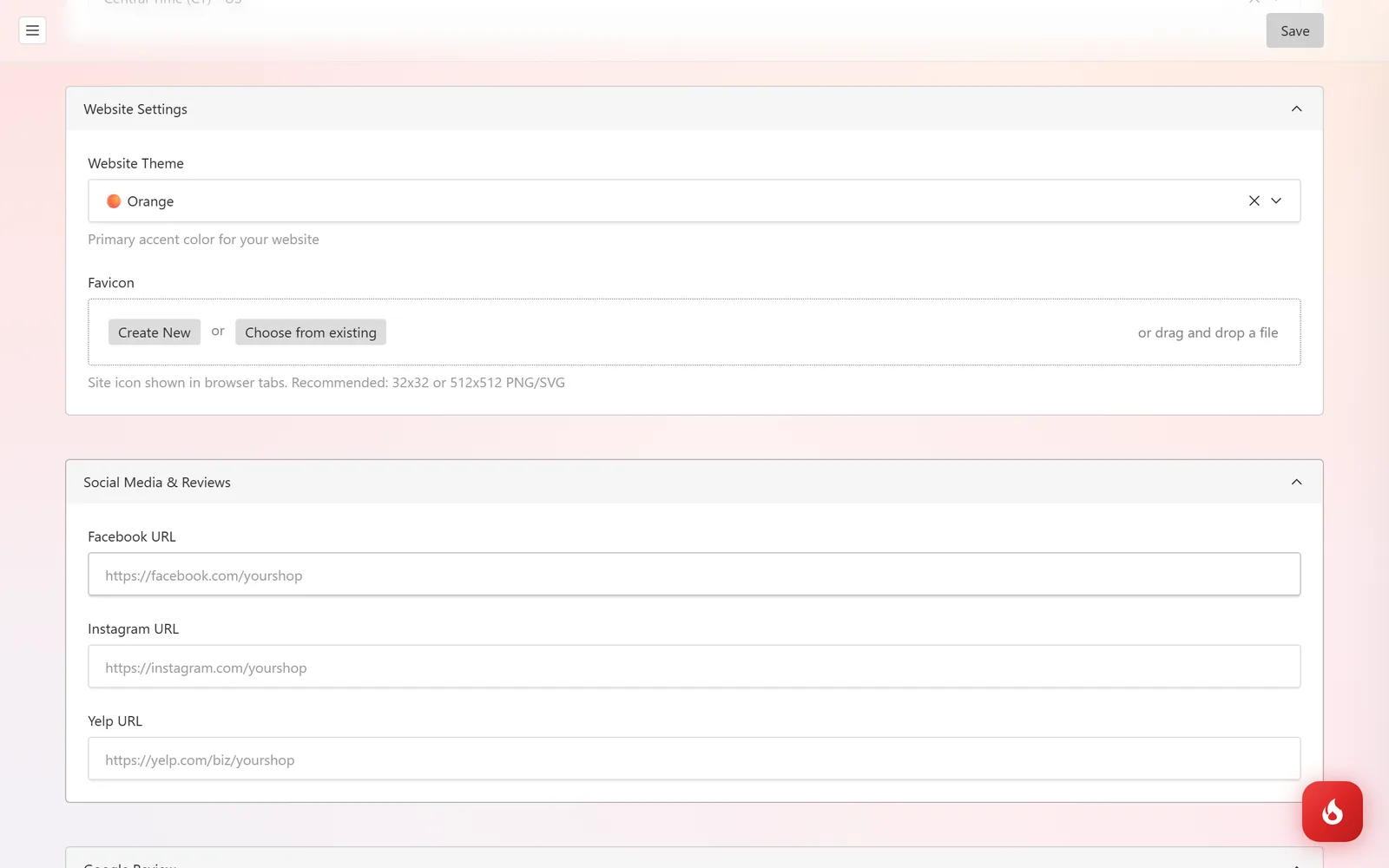
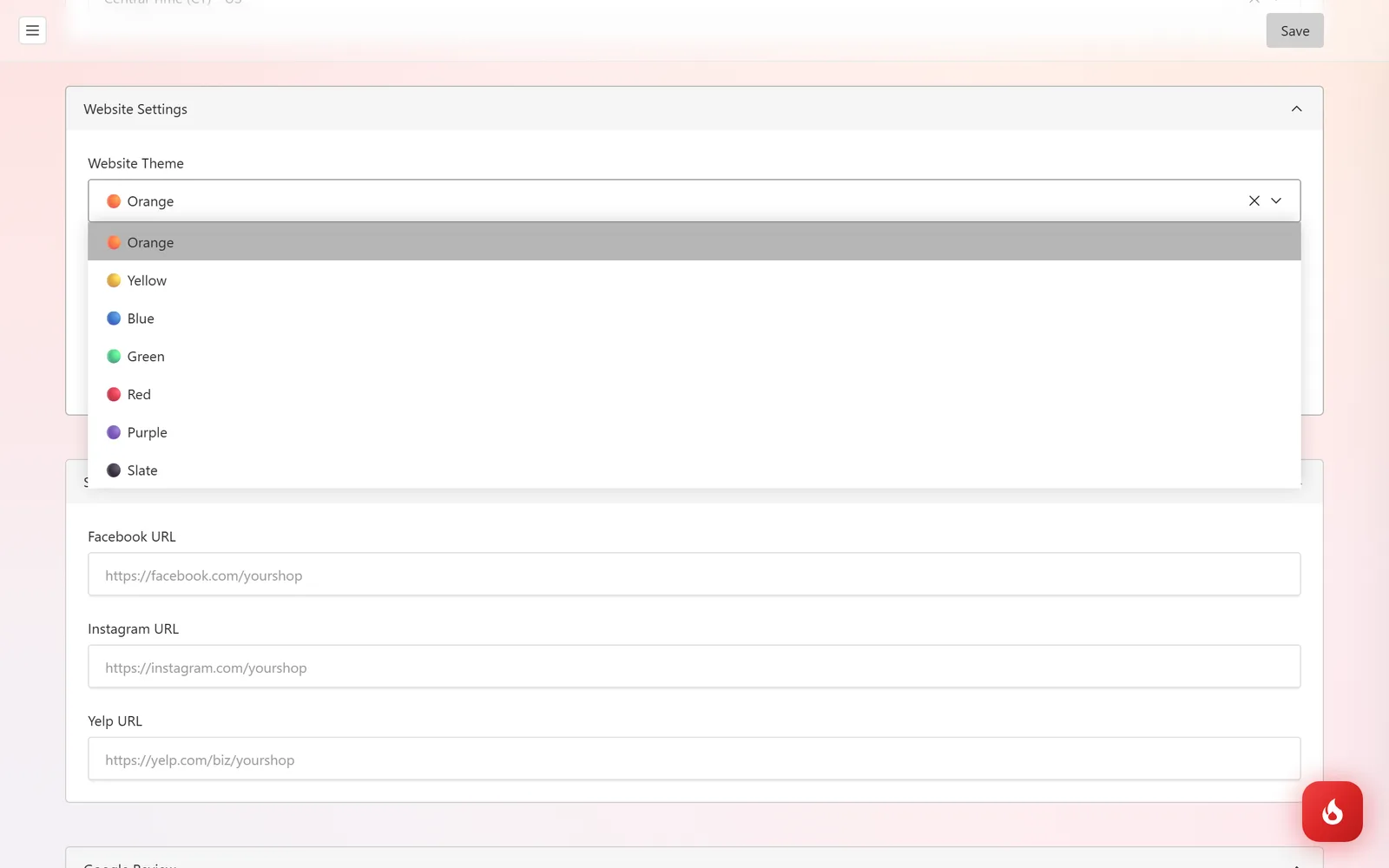
Elige entre Orange, Yellow, Blue, Green, Red, Purple o Slate. Haz clic en Save y recarga el sitio para verlo.
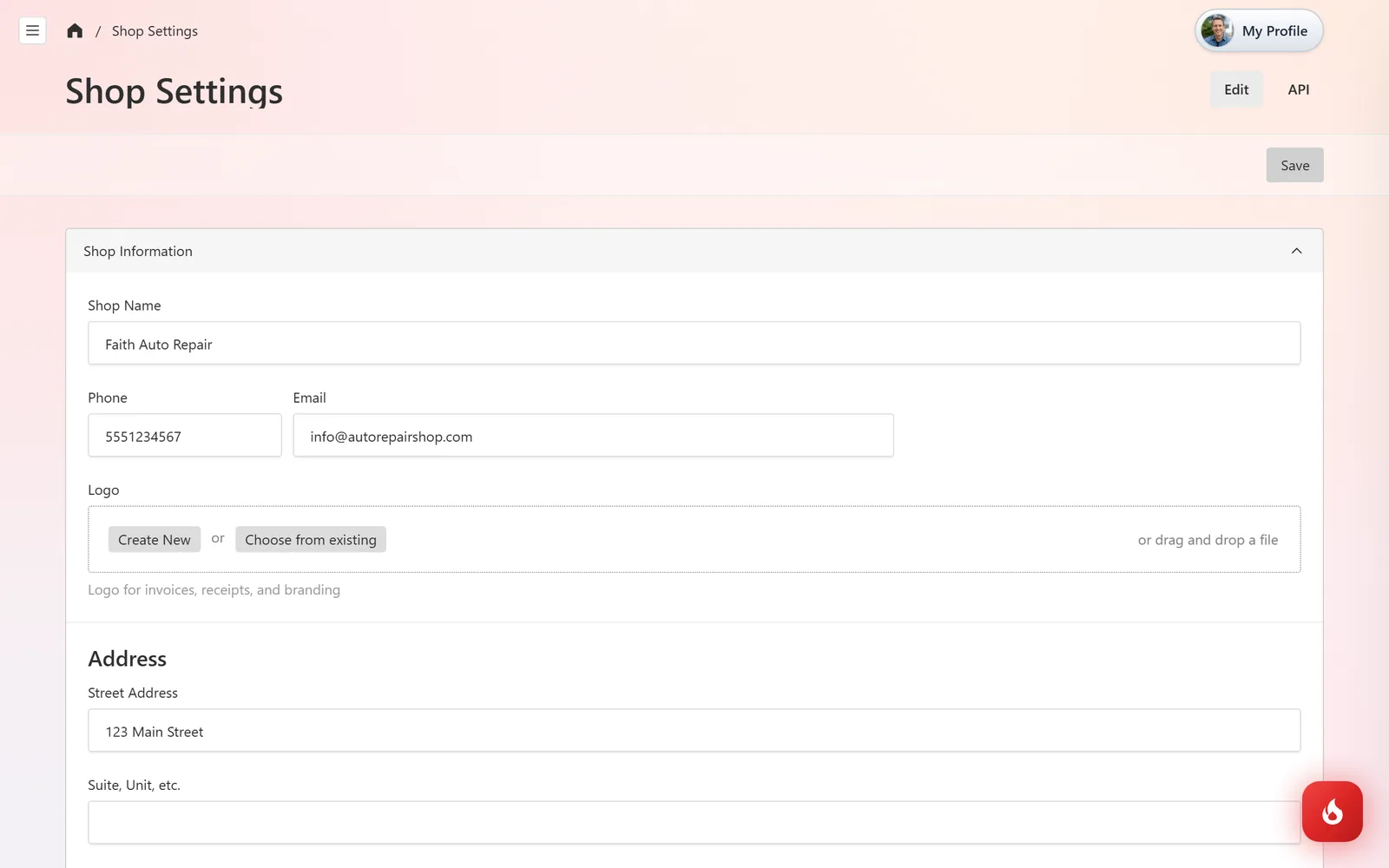
Logotipo, dirección, horario
En Shop Information, el Shop Name, Phone, Email y Address se imprimen en el encabezado y pie del sitio, en la página de contacto y en tus presupuestos y facturas. Sube tu Logo aquí. El Business Hours más abajo se muestra en el pie y en la página de citas.
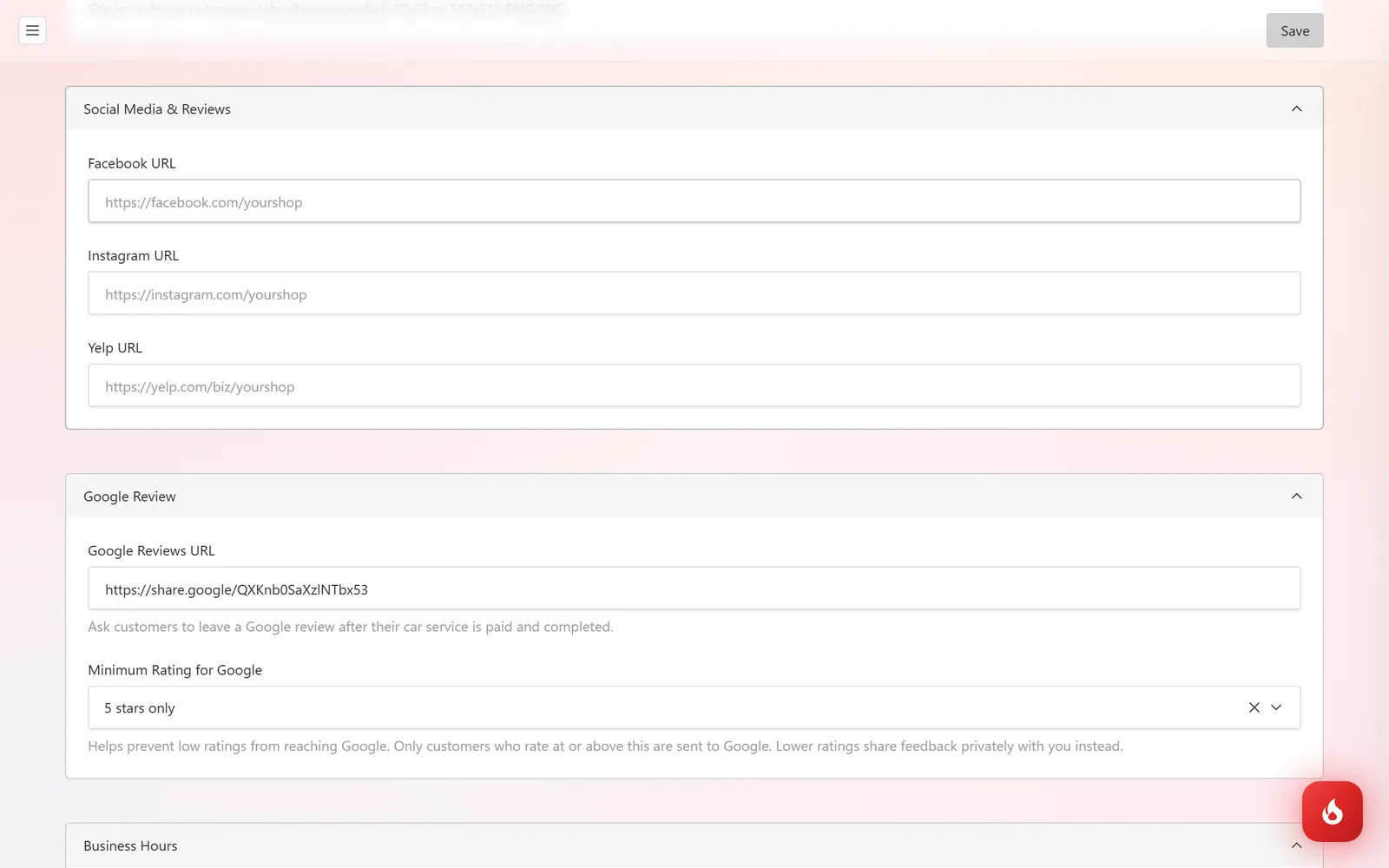
En Social Media & Reviews, pega tus enlaces de Facebook, Instagram y Yelp, y en Google Review tu URL de reseñas de Google. Aparecen como enlaces en el área Connect with us del sitio.
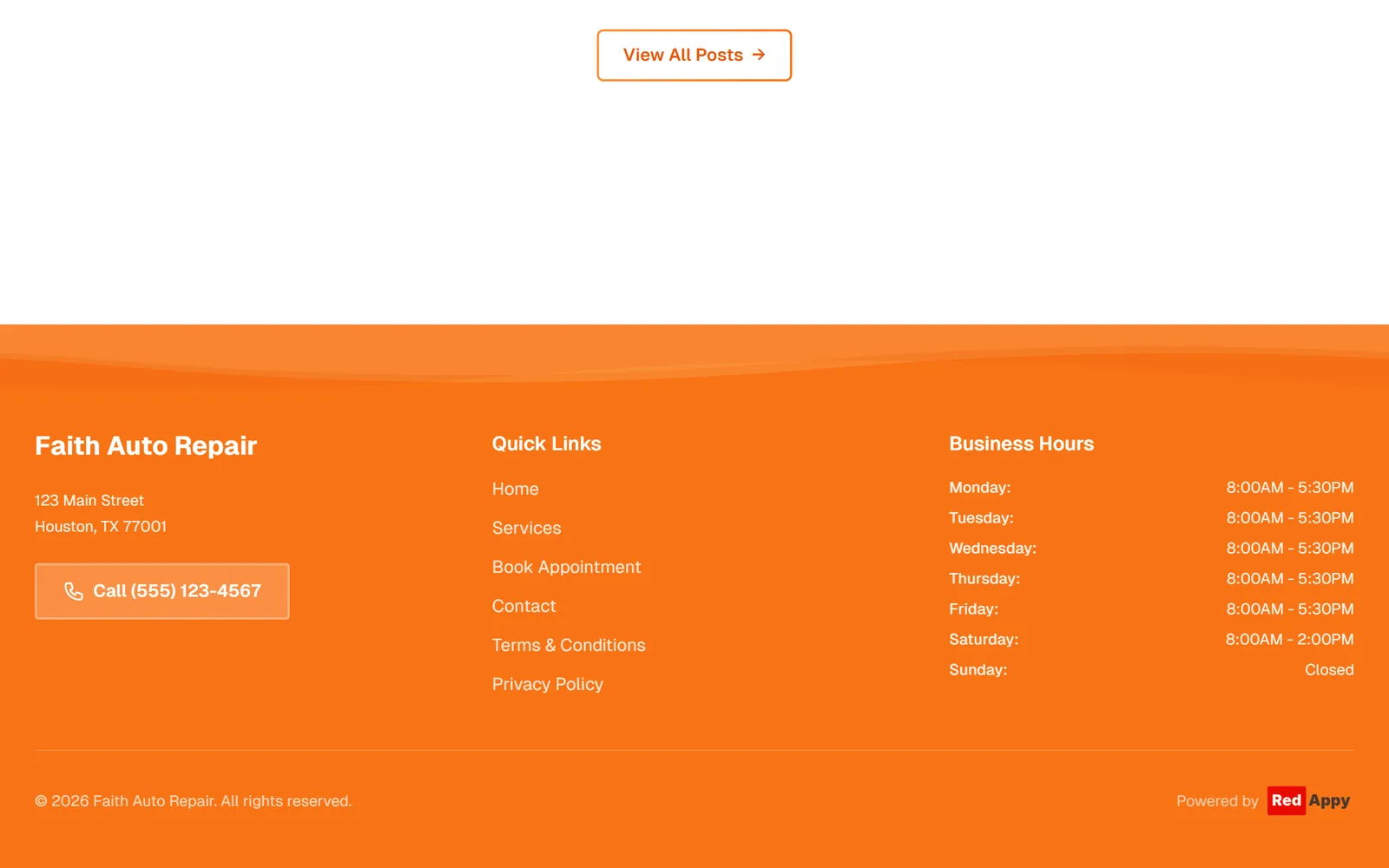
En el sitio en vivo, el pie muestra el nombre y la dirección del taller, un botón para llamar con un toque, enlaces rápidos y el horario, todo en el color de tu tema.
Preguntas frecuentes
No desde el panel. El color del tema, el logotipo, las imágenes y los textos son tuyos para cambiar; la distribución y la tipografía ya están resueltas.
En Shop Settings → Business Hours. El mismo horario lo usan el calendario y la página de citas.
Asegúrate de subirlo en Shop Information → Logo y guardar. Un PNG con fondo transparente se ve mejor en el encabezado.