Primeros pasos
Agrega a tu equipo
Dale a cada técnico y asesor su propio acceso a RedAppy: nombre, correo, contraseña, rol, qué puede ver y cambiar, y qué páginas del portal puede abrir.
Cada persona del equipo tiene su propio acceso. Eso es lo que permite asignar un técnico a un trabajo, ver quién hizo un presupuesto y decidir quién puede ver los números. Agregar a alguien toma un minuto.
Agregar un usuario
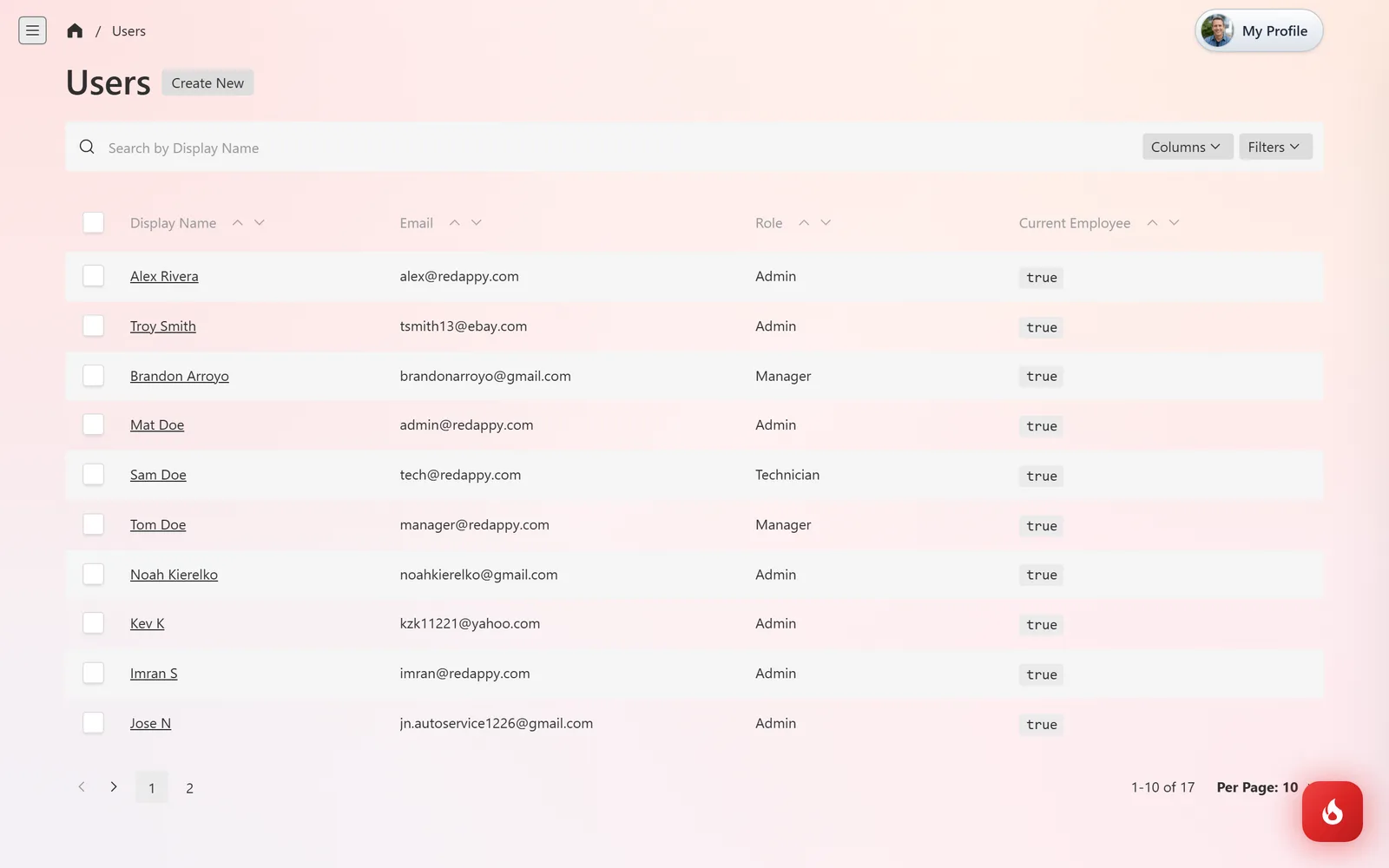
Abre Shop Setup → Users y haz clic en Create New. La lista muestra a todos con su rol y si son empleados actuales.
Escribe su Email y una Password (puede cambiarla después con Forgot password?), y luego First Name, Last Name y Phone.
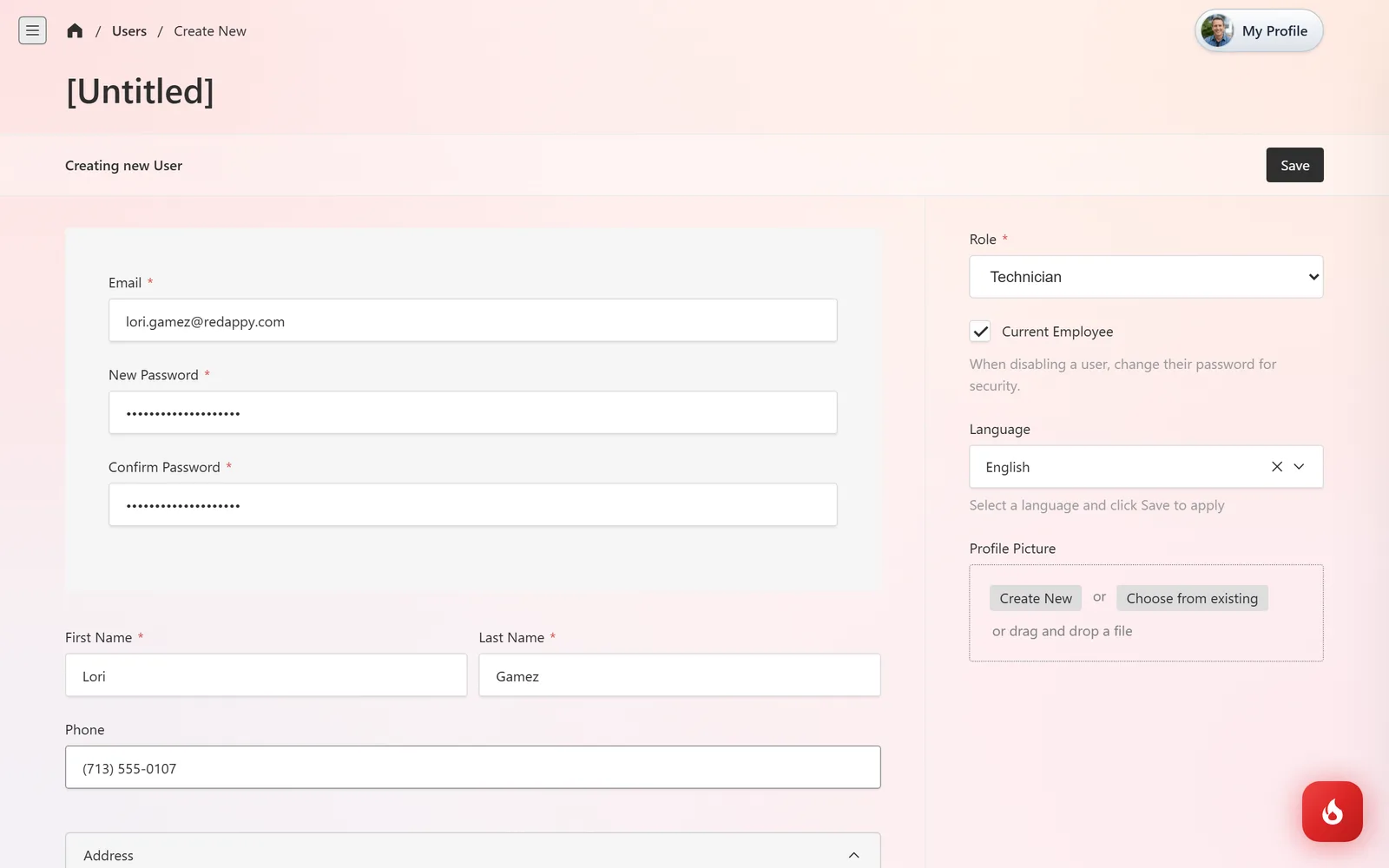
En la columna derecha elige un Role: Admin, Manager o Technician. Deja Current Employee marcado y pon su Language en inglés o español para las pantallas del panel.
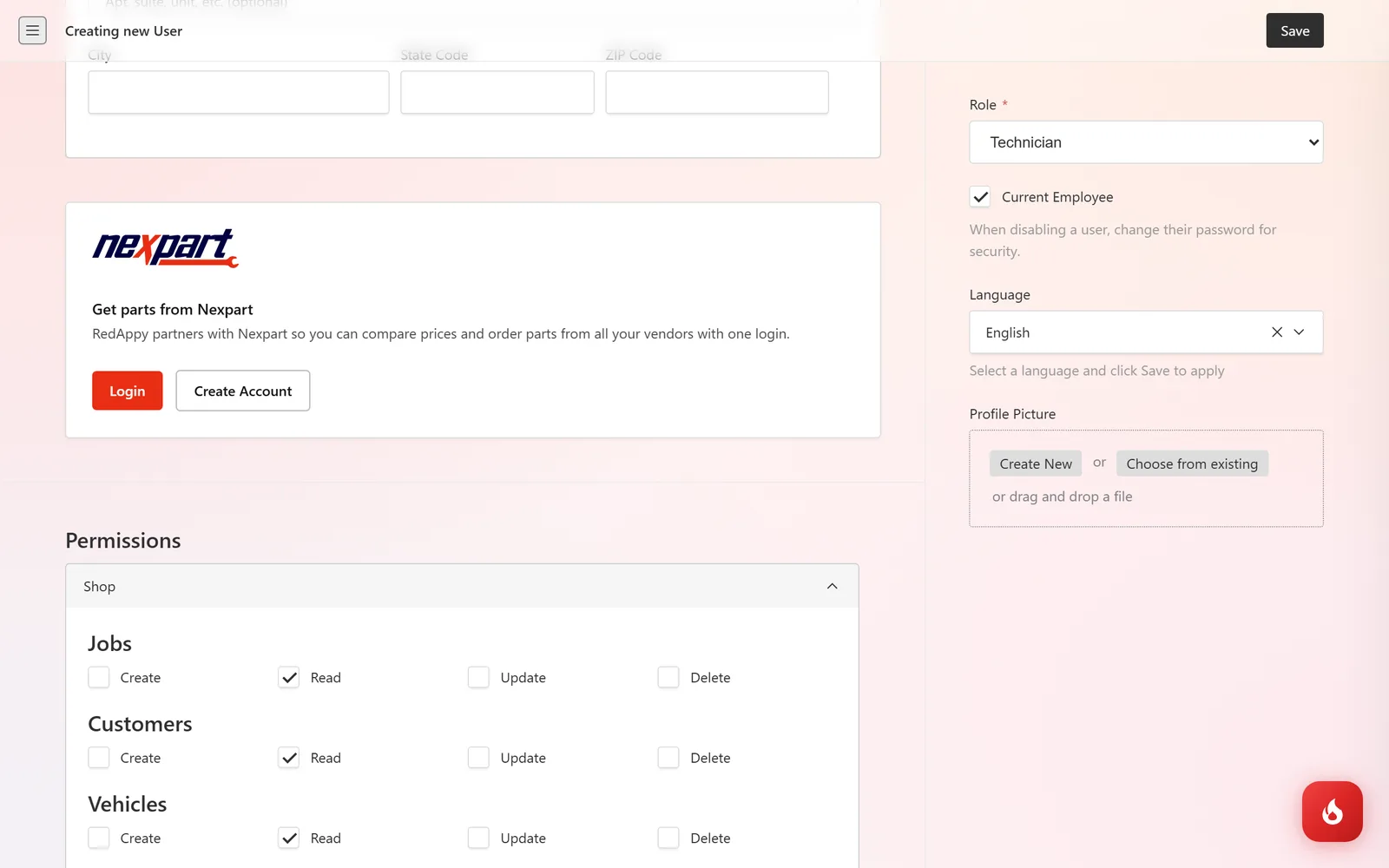
Baja hasta Permissions. Cada área del taller (Jobs, Customers, Vehicles, Estimates, Invoices, Inventory, etc.) tiene casillas Create, Read, Update y Delete. El rol marca las casillas habituales; ajusta las que necesites para esta persona. Un técnico que debe ver presupuestos pero no cambiarlos solo necesita Read, por ejemplo.
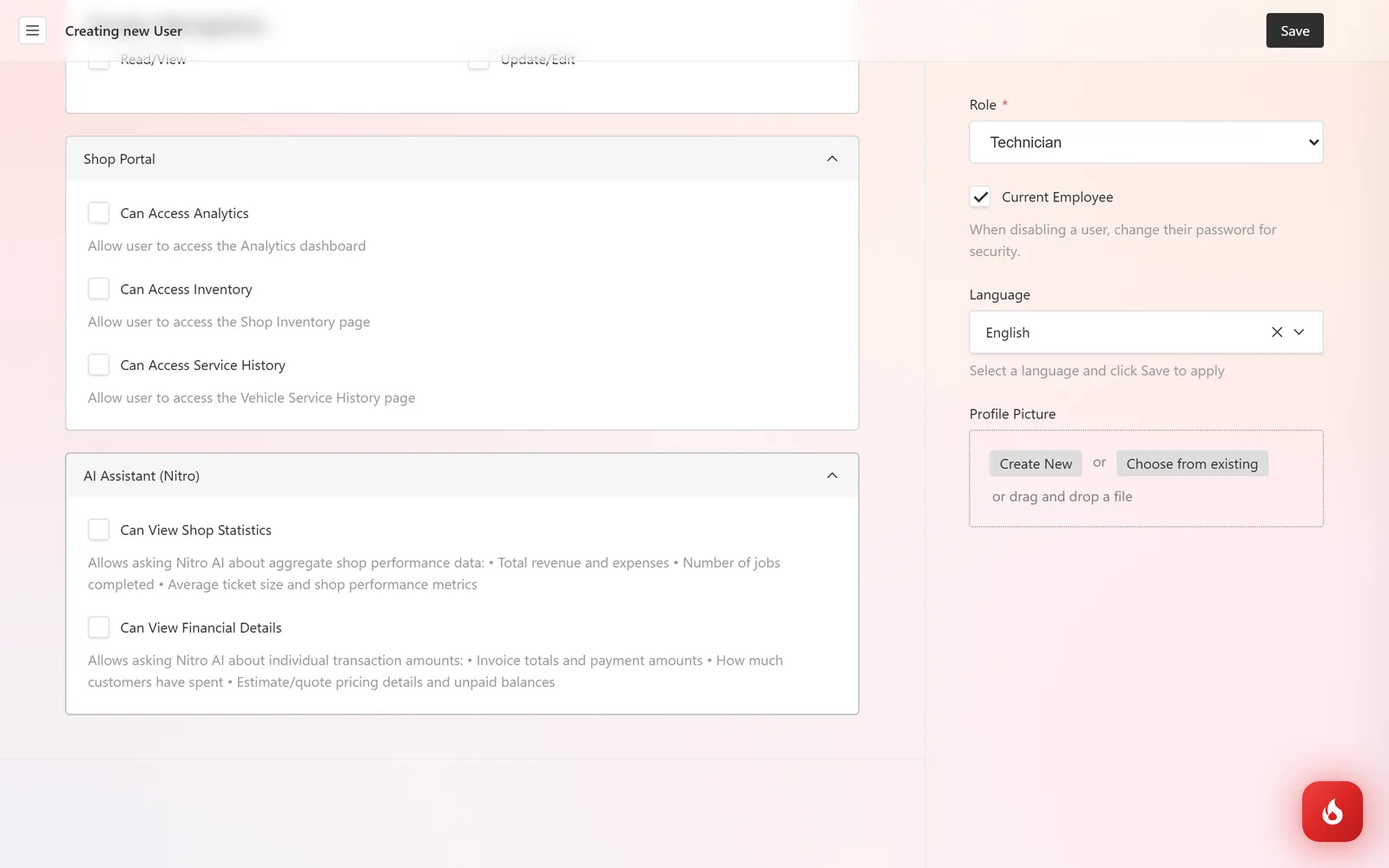
En Shop Portal, elige qué herramientas de pantalla completa puede abrir: Analytics, Inventory y Service History. En AI Assistant (Nitro), decide si puede preguntarle a Nitro sobre estadísticas del taller y sobre detalles financieros como totales de facturas y saldos de clientes. Haz clic en Save.
Cuando alguien se va
Abre su usuario, desmarca Current Employee, cambia su contraseña y guarda. Su nombre se queda en los presupuestos y facturas anteriores, y desaparece de los selectores de técnico y de la nómina.
Preguntas frecuentes
Los que necesites. Todos en el taller pueden tener su propio acceso.
Sí, con el mismo correo y contraseña en la dirección de tu taller. El Shop Board y las inspecciones están hechos para eso.
Un rol es un conjunto inicial de permisos: Admin tiene todo, Manager casi todo, Technician lo del día a día. Las casillas de Permissions son las que realmente aplican, así que puedes ajustar a cualquier usuario.