Presupuestos
Cambiar el diseño del presupuesto
Cambia el tema de color de los presupuestos que ven tus clientes, define cuántos días son válidos y agrega tus enlaces de términos y privacidad en RedAppy.
La página del presupuesto que abren tus clientes se configura desde un solo lugar, así que todos los presupuestos tienen el estilo de tu taller. Elige un tema de color, decide cuántos días son válidos y, si quieres, exige que el cliente acepte tus términos antes de firmar.
Dónde están los ajustes
En el panel del taller, abre Shop Setup → Shop Settings, baja hasta Estimate Settings y haz clic en la sección para abrirla. Tiene tres cosas: Estimate Valid For (days), Theme y Legal Links.
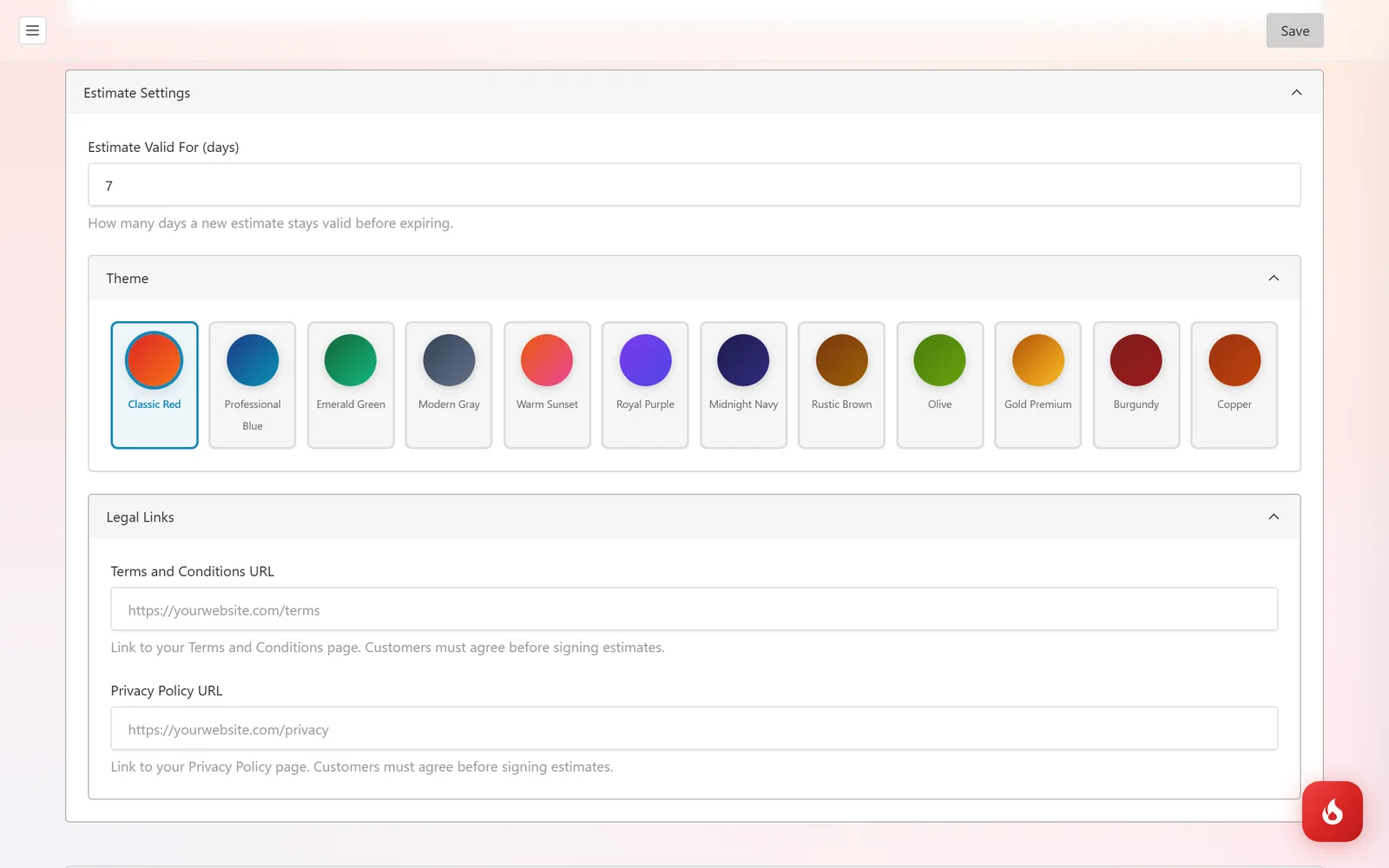
En Theme, haz clic en una muestra de color. Hay doce: Classic Red, Professional Blue, Emerald Green, Modern Gray, Warm Sunset, Royal Purple, Midnight Navy, Rustic Brown, Olive, Gold Premium, Burgundy y Copper. La seleccionada queda marcada con un borde.
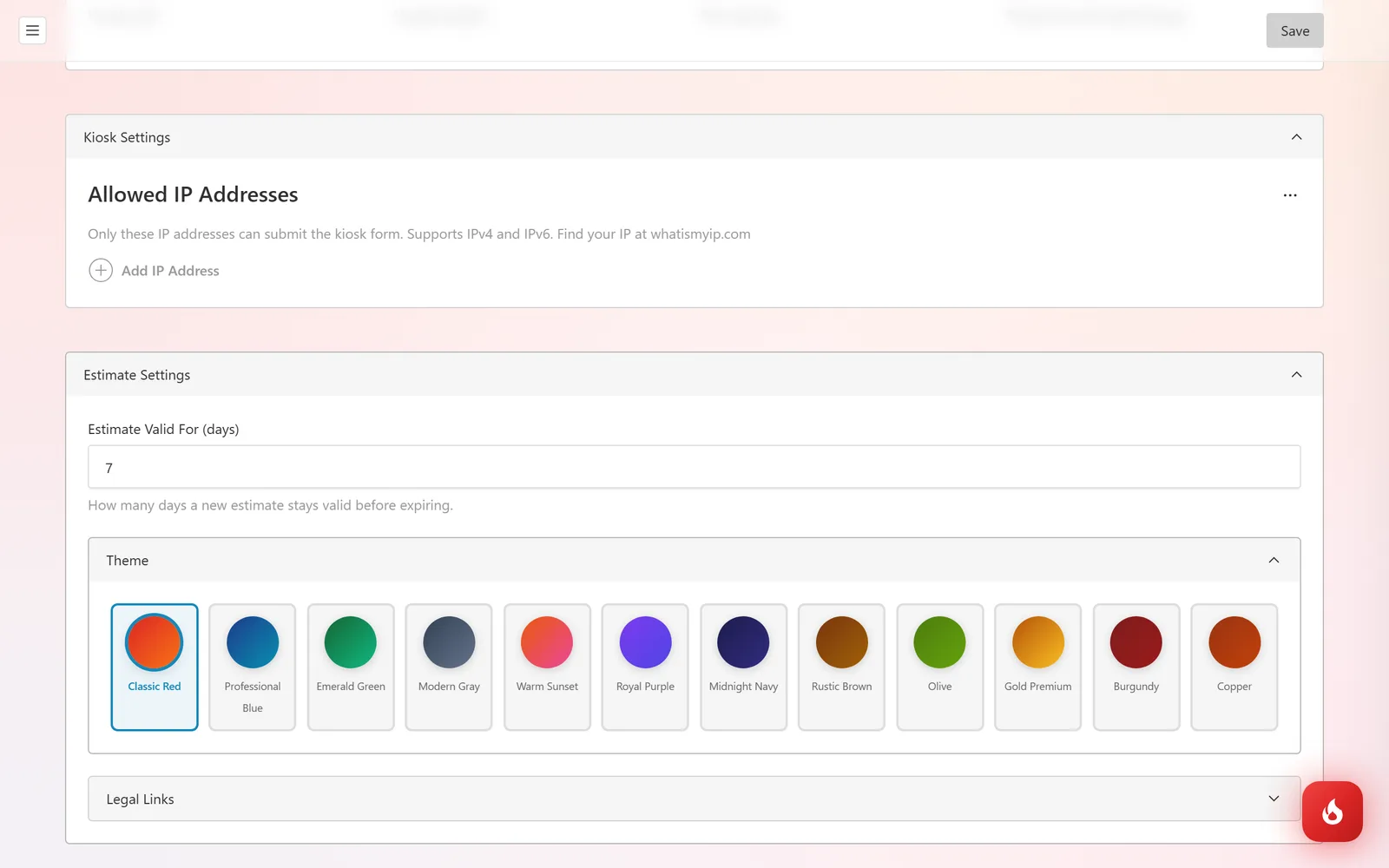
Define Estimate Valid For (days). Los presupuestos nuevos reciben una fecha Valid Until con esa cantidad de días y vencen después. El valor por defecto es 7.
En Legal Links, pega tu Terms and Conditions URL y tu Privacy Policy URL si quieres que aparezcan en el presupuesto. Cuando hay un enlace, el cliente debe marcar una casilla I agree antes de que se active el botón de aprobar.
Haz clic en Save arriba a la derecha. El cambio aplica de inmediato a todos los presupuestos, incluso los ya enviados, porque la página del cliente siempre se genera con tus ajustes actuales.
Qué cambia el tema
El tema define la franja del encabezado, el fondo de la página, los encabezados de cada trabajo, los botones y el pie del presupuesto que ve el cliente. La distribución y el contenido no cambian. El nombre, dirección, teléfono y correo de tu taller en la parte superior vienen de Shop Information en la misma página de ajustes.
Preguntas frecuentes
Todavía no. Elige el tema más parecido de los doce. La distribución es la misma en todos.
Sí. La página del cliente siempre usa el tema actual, así que un cliente que vuelve a abrir un enlace anterior ve los colores nuevos.
En Shop Setup → Shop Settings, dentro de Shop Information.