Sitio web del taller
Agregar servicios y ofertas a tu sitio web
Cada taller en RedAppy tiene un sitio web. Agrega una página por servicio, con ícono, descripción, preguntas frecuentes y campos SEO, y publica cupones en Offers.
El sitio web de tu taller muestra lo que haces y lo que está en promoción. Cada Service se convierte en su propia página con descripción y preguntas frecuentes, que es donde llega la gente que busca "reparación de frenos cerca de mí". Las Offers son los cupones de tu página Offers y de la portada. Ambos se editan desde el mismo panel que el resto de RedAppy.
Agregar un servicio
Abre Website Content → Services y haz clic en Create New. Los servicios existentes aparecen con su slug, que es el final de la dirección de la página.
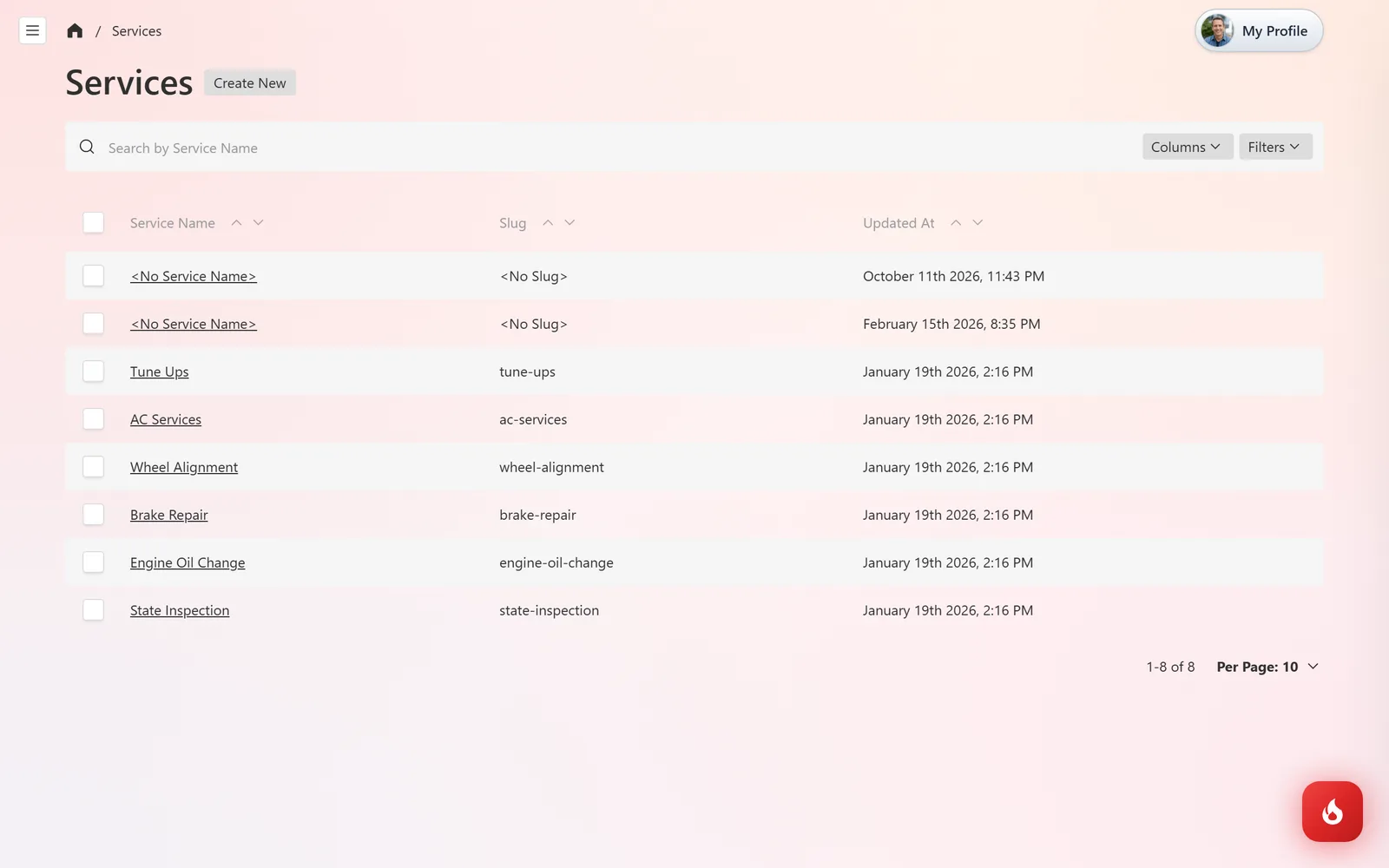
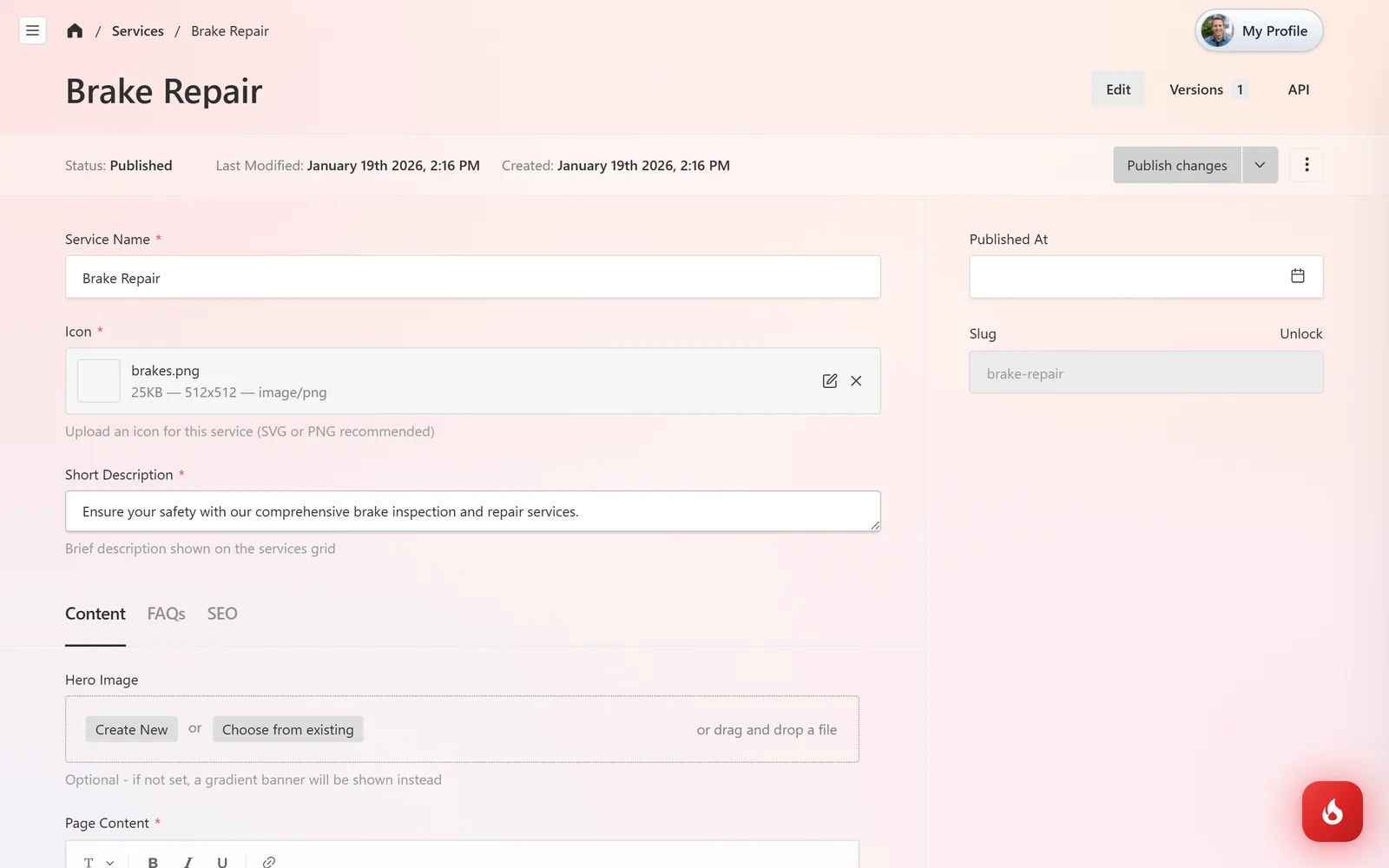
En la pestaña Content, escribe el Service Name, sube un Icon para la cuadrícula de servicios, escribe una Short Description (una línea bajo el ícono), opcionalmente una Hero Image, y el Page Content. Haz clic en Publish changes cuando esté listo, o guárdalo como borrador.
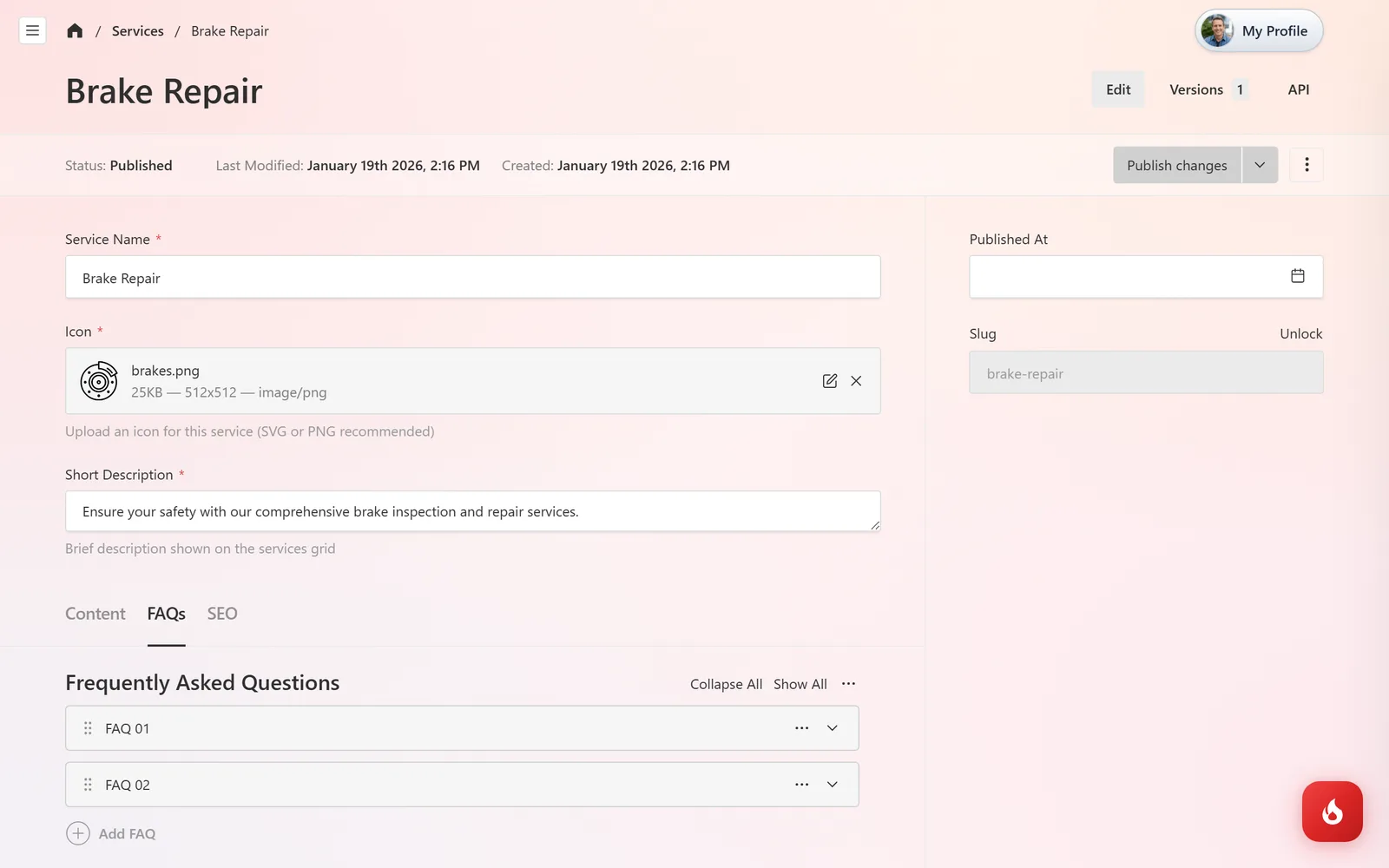
En la pestaña FAQs, agrega las preguntas que hacen los clientes sobre este servicio con respuestas cortas. Aparecen en la página. La pestaña SEO tiene el título y la descripción que muestra Google.
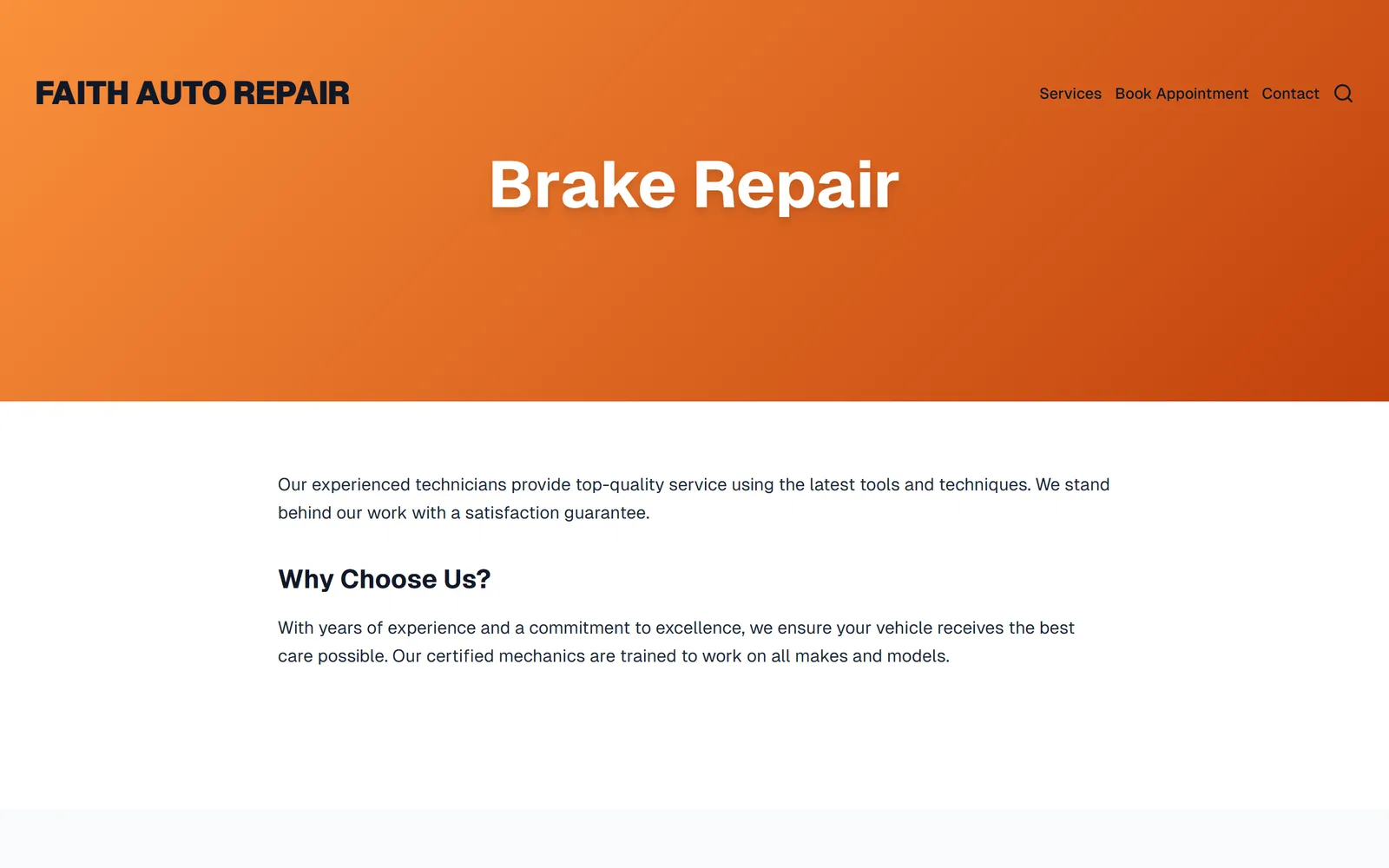
El servicio ya tiene su propia página en tu sitio, enlazada desde la cuadrícula de servicios y el menú, con un botón Book an Appointment.
Publicar una oferta
Abre Website Content → Offers y haz clic en Create New. Escribe un Title como "FREE Brake Inspection", un Subtitle, la Description / Terms y una Expiration Date. Deja Active marcado y haz clic en Save.
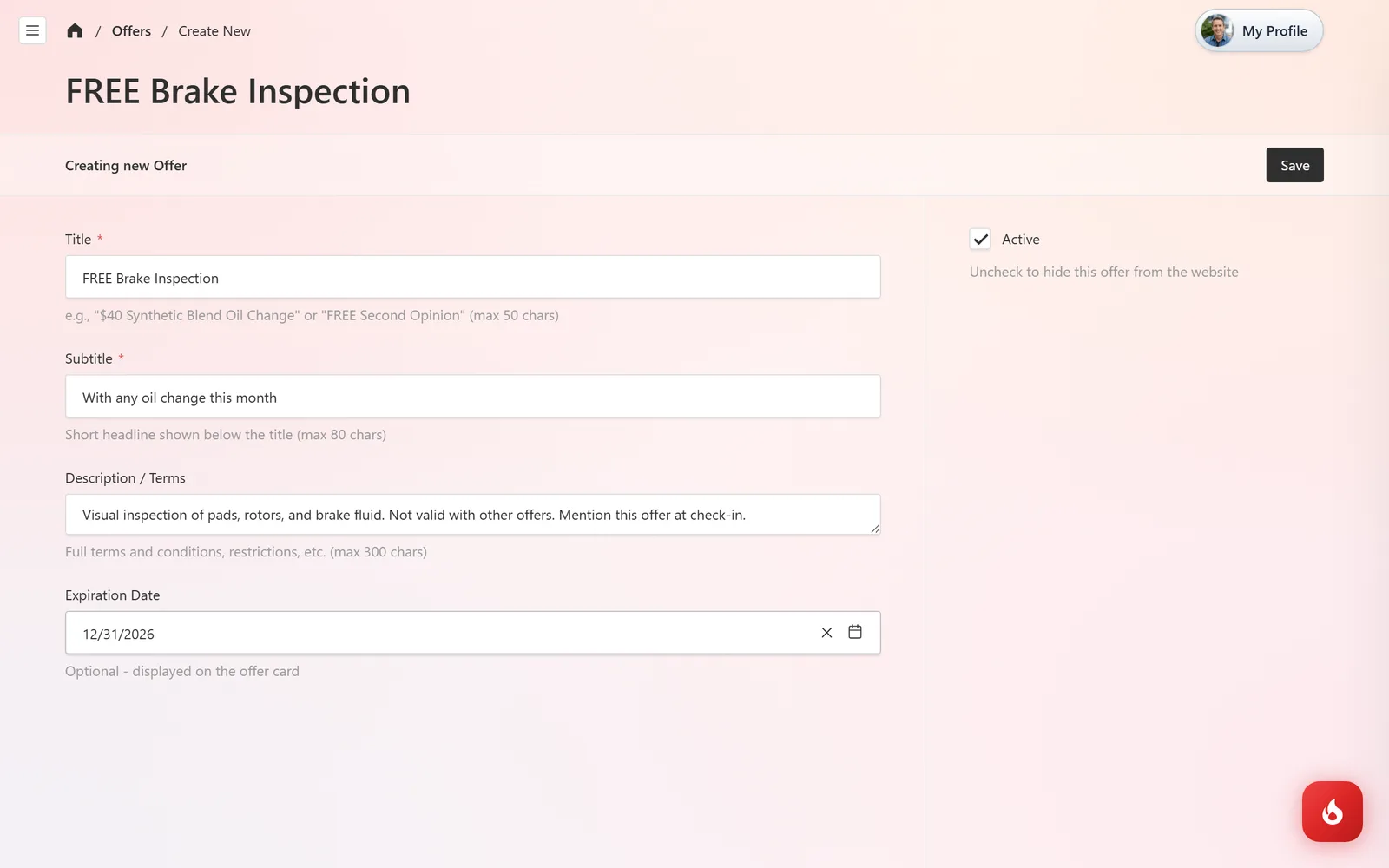
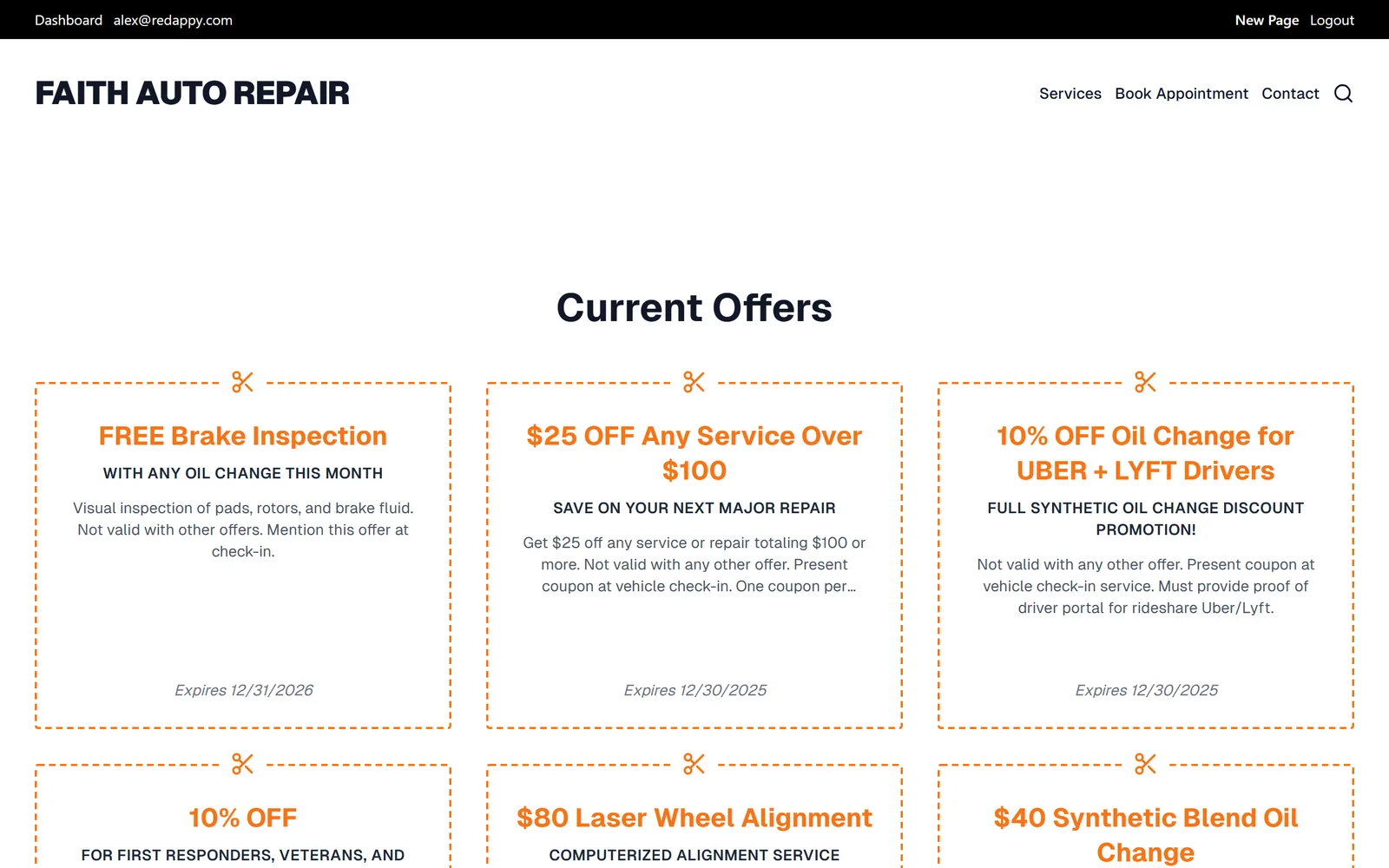
La oferta aparece de inmediato como tarjeta en la página Offers de tu sitio. Desmarca Active para quitarla sin eliminarla.
Preguntas frecuentes
No. Servicios, ofertas, páginas y tema son formularios en el panel. El diseño ya está resuelto.
Es inmediato. Haz clic en Publish changes (o Save en las ofertas) y recarga el sitio.
Sí. Website Content → Posts funciona igual que los servicios, y las entradas se listan en el blog de tu sitio.