Presupuestos
Editar, duplicar o eliminar un presupuesto
Encuentra cualquier presupuesto en RedAppy, cámbialo después de enviarlo, duplícalo, elimínalo o dale una fecha nueva a uno vencido y envíalo otra vez.
Todo en un presupuesto se puede cambiar hasta que el cliente lo firma. Esta guía cubre cómo encontrar presupuestos, editar y reenviar, hacer una copia, eliminar y qué hacer cuando uno vence.
Encontrar un presupuesto
Abre Estimates. La lista muestra cliente, vehículo, Status (Created, Signed o Expired), Valid Until y fecha de creación. Haz clic en un encabezado para ordenar, usa Filters para ver solo un estado o Columns para agregar campos como Total.
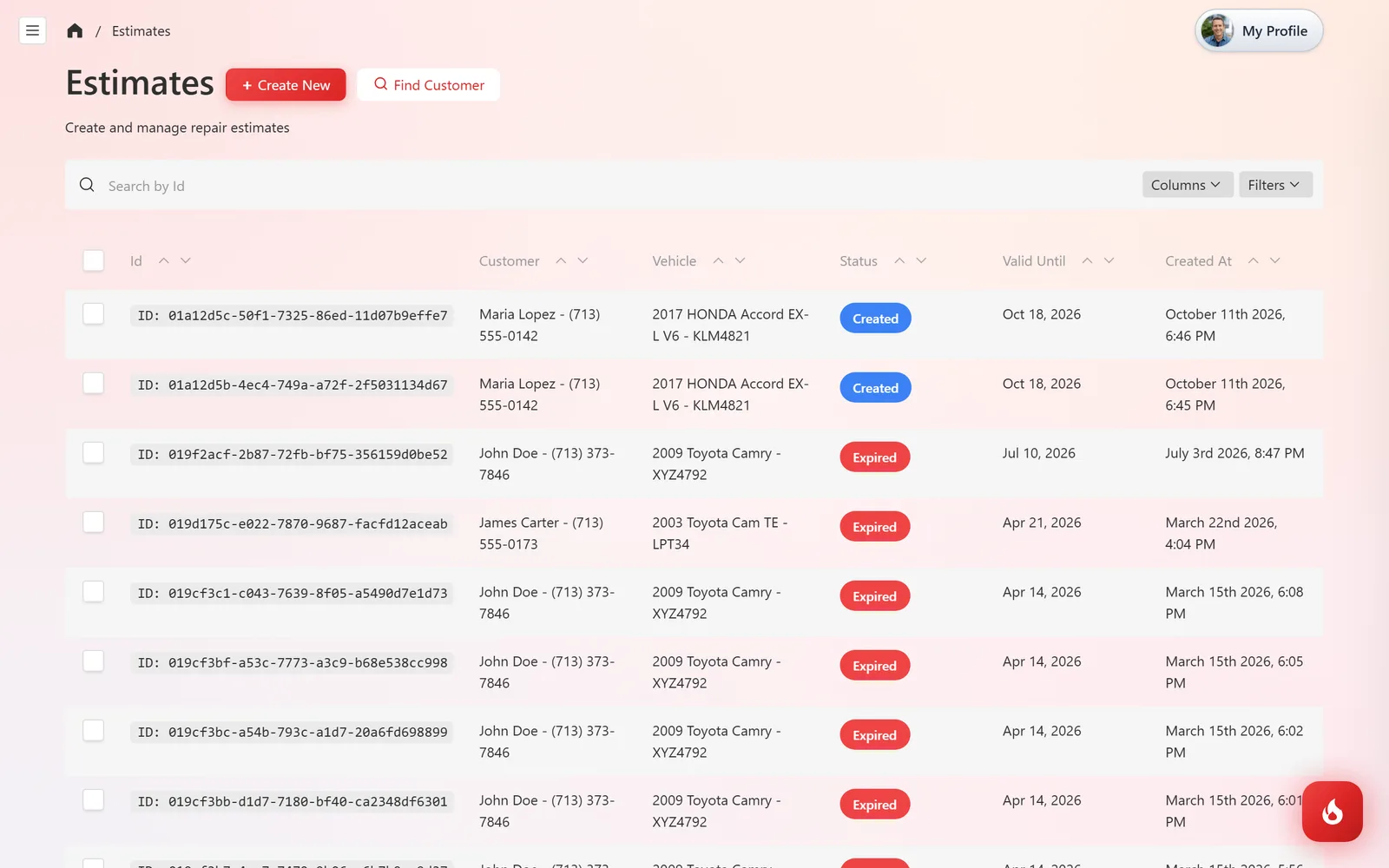
Para empezar por el cliente, haz clic en Find Customer y busca por nombre, teléfono, correo, placa o VIN. Ves sus vehículos e historial, y desde ahí puedes abrir o crear un presupuesto.
Editar un presupuesto
Abre el presupuesto, cambia lo que necesites (trabajos, repuestos, horas, descuento, notas, Valid Until) y haz clic en Save. Si ya lo enviaste, envíalo otra vez o dile al cliente que recargue: el enlace que tiene siempre muestra la última versión guardada.
Duplicar o eliminar
Abre el presupuesto y haz clic en el botón ⋮ a la derecha de Save. El menú tiene Create New, Duplicate y Delete.
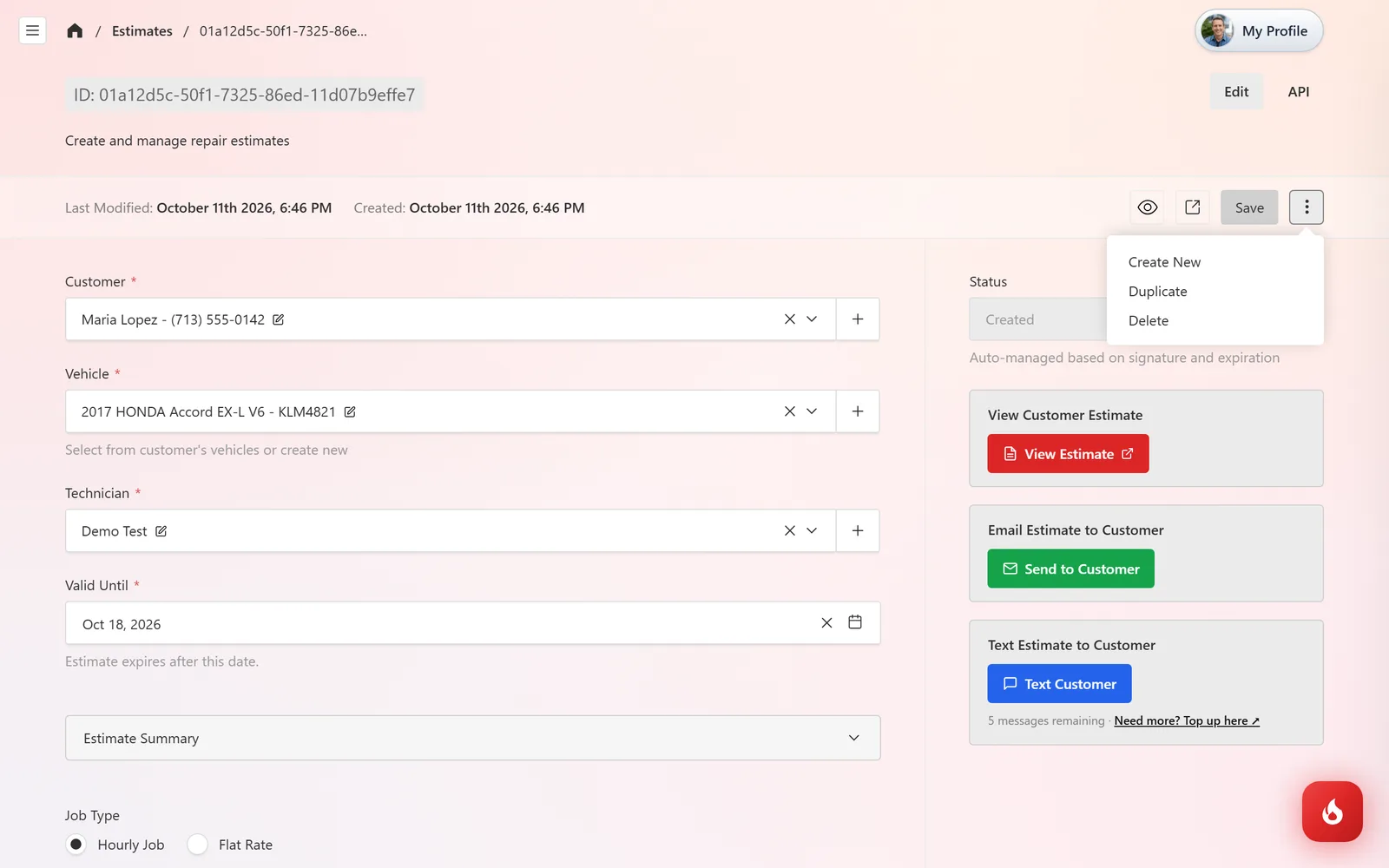
Duplicate crea una copia con el mismo cliente, vehículo, trabajos y repuestos. Úsalo para ofrecer una segunda opción, por ejemplo una versión "todo" y otra "solo frenos", sin volver a escribir todo.
Delete elimina el presupuesto de forma definitiva. Primero se te pide confirmar. Si el cliente ya lo vio, déjalo vencer para que quede en su historial.
Presupuestos vencidos
Cuando pasa la fecha Valid Until sin firma, el estado cambia solo a Expired y el cliente ya no puede aprobar desde su enlace.
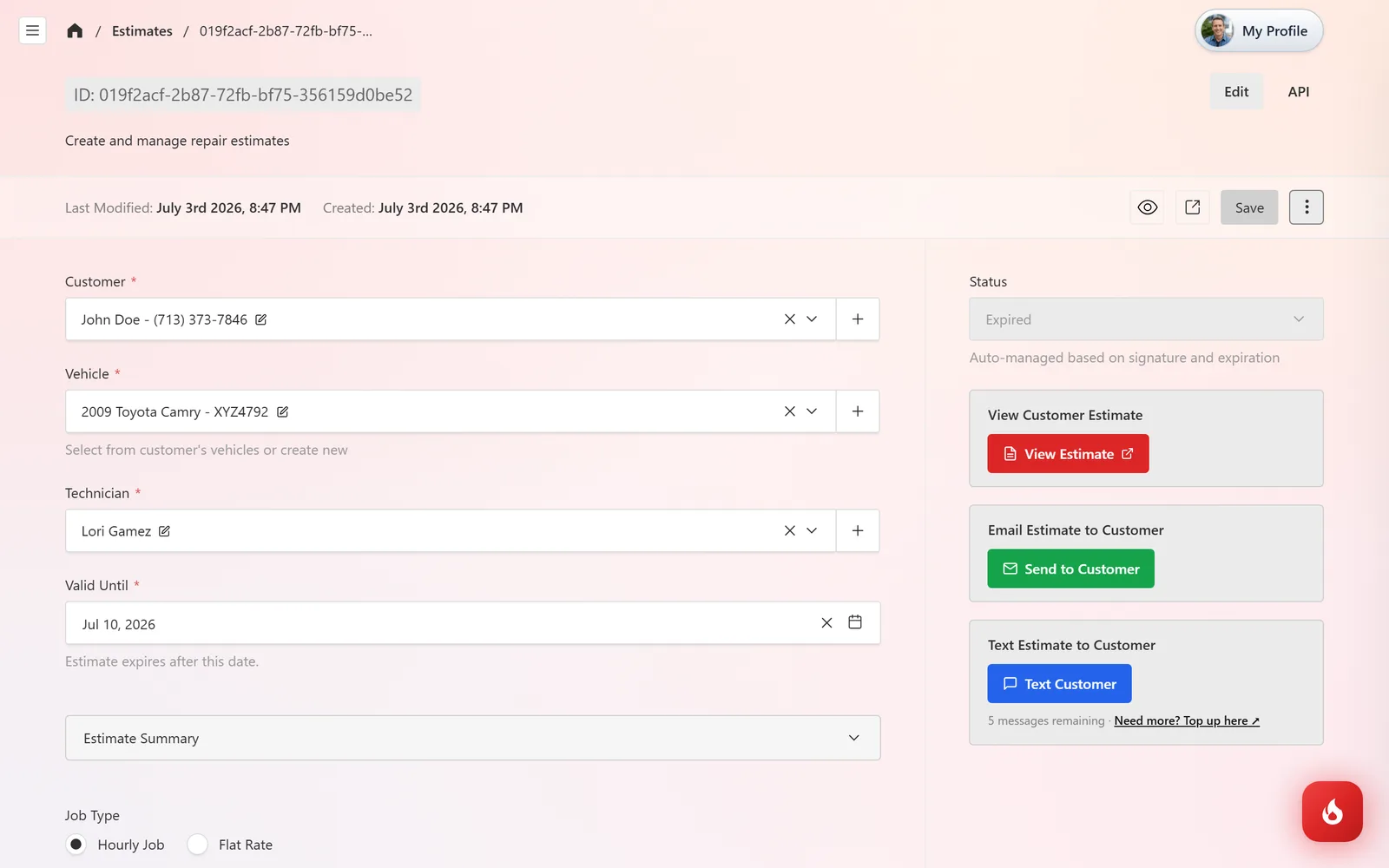
Para reactivarlo, pon una nueva fecha Valid Until, revisa que los precios sigan bien, haz clic en Save y envíalo de nuevo. El estado se calcula con la fecha y la firma, así que no hay nada más que cambiar.
Preguntas frecuentes
El presupuesto firmado se conserva tal como se acordó. Abre la factura que se creó a partir de él y haz el cambio ahí.
No. La copia empieza de cero con estado Created y sin firma, así que el cliente la aprueba por separado.
No. Si no estás seguro, mejor deja que el presupuesto venza.