Presupuestos
Crear un presupuesto
Guía paso a paso para crear un presupuesto de reparación en RedAppy: elige cliente y vehículo, agrega mano de obra y repuestos, revisa el total y guarda.
El presupuesto le dice al cliente cuánto costará la reparación antes de empezar. Cuando lo aprueba, se convierte en factura. Esta guía crea uno desde cero, en más o menos un minuto.
Antes de empezar
- El cliente y su vehículo ya deben estar en RedAppy. También puedes agregar ambos desde el mismo presupuesto con el botón + junto a cada campo.
- La tarifa de mano de obra, los cargos del taller y el impuesto vienen de Shop Setup → Shop Settings, así que configúralos una vez primero.
Crear el presupuesto
En el panel del taller, abre Estimates y haz clic en Create New. Si prefieres empezar por el cliente, haz clic en Find Customer y busca por nombre, teléfono, correo, placa o VIN.
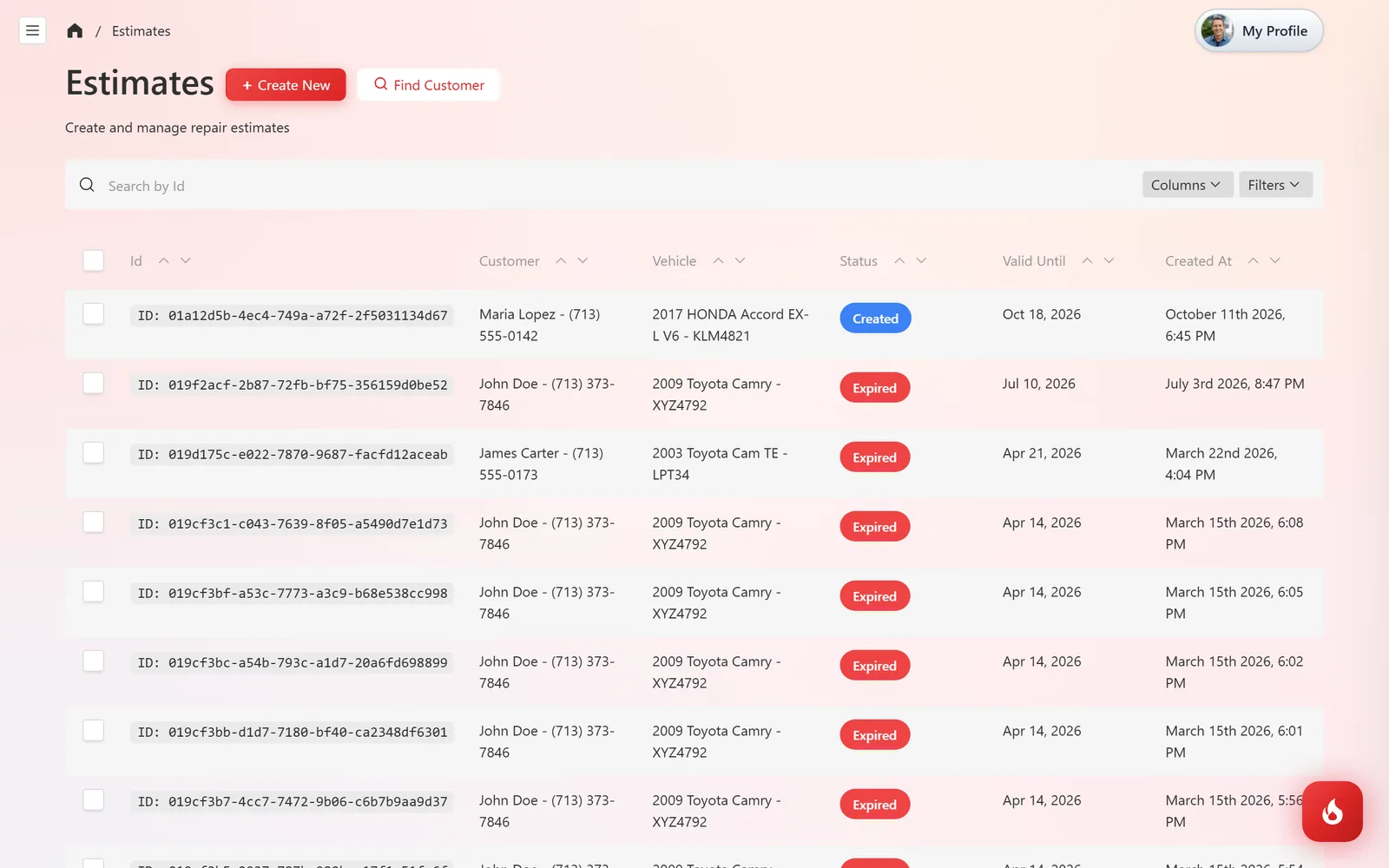
En Customer, elige el cliente. Aparece el campo Vehicle con sus vehículos; elige uno o haz clic en + para agregar uno nuevo.
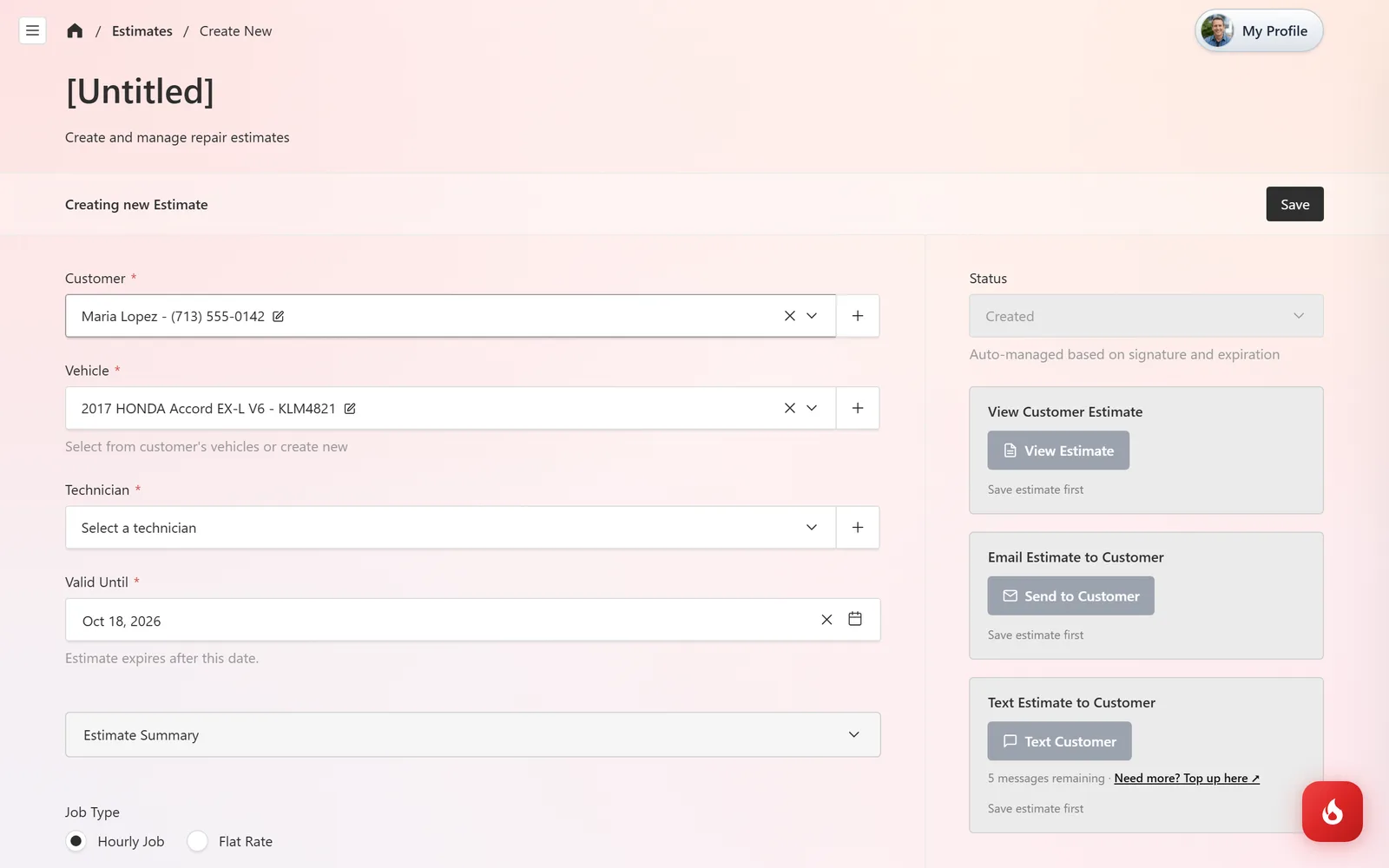
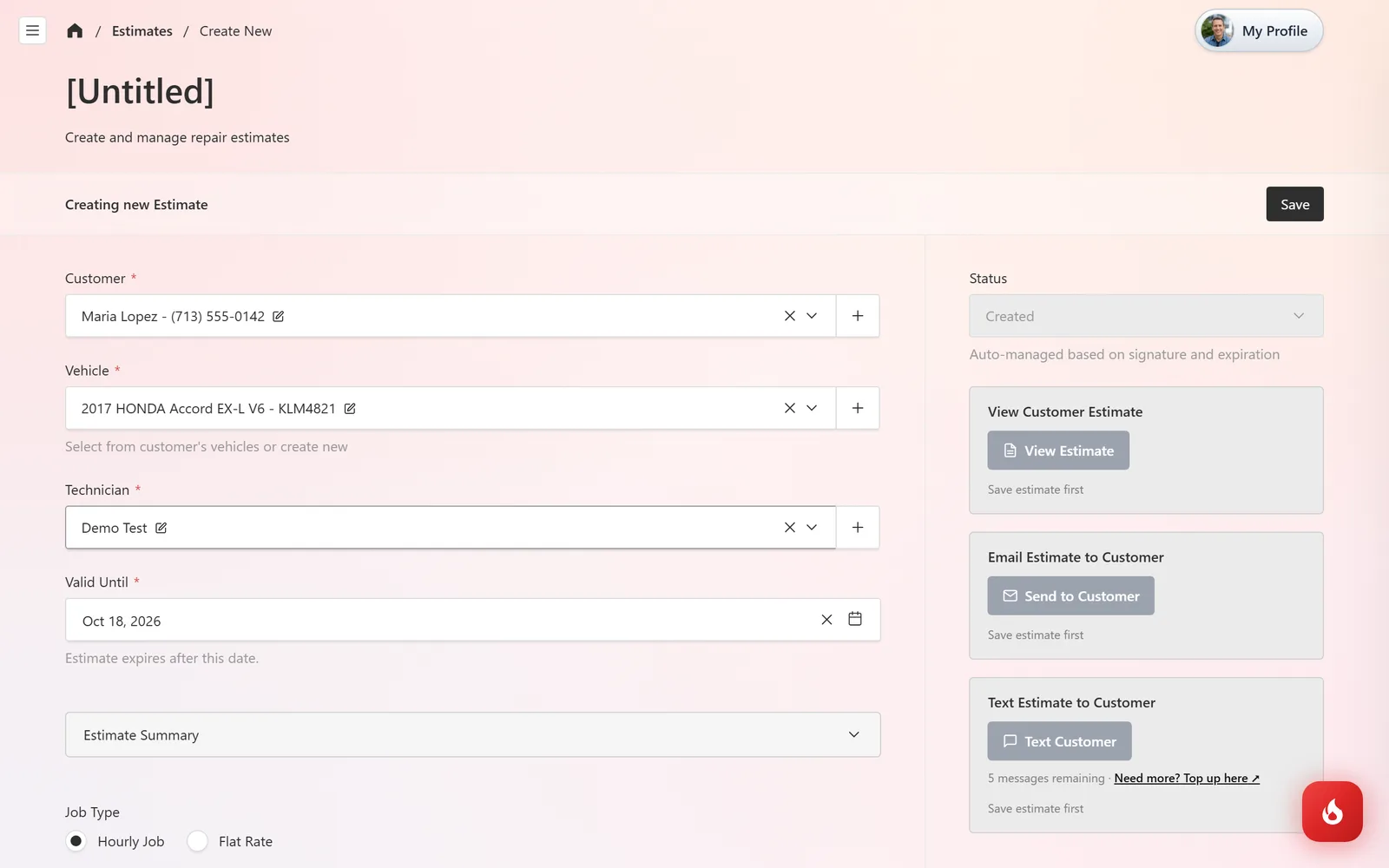
Elige el Technician y revisa Valid Until. Por defecto es una semana después, y el presupuesto vence pasada esa fecha.
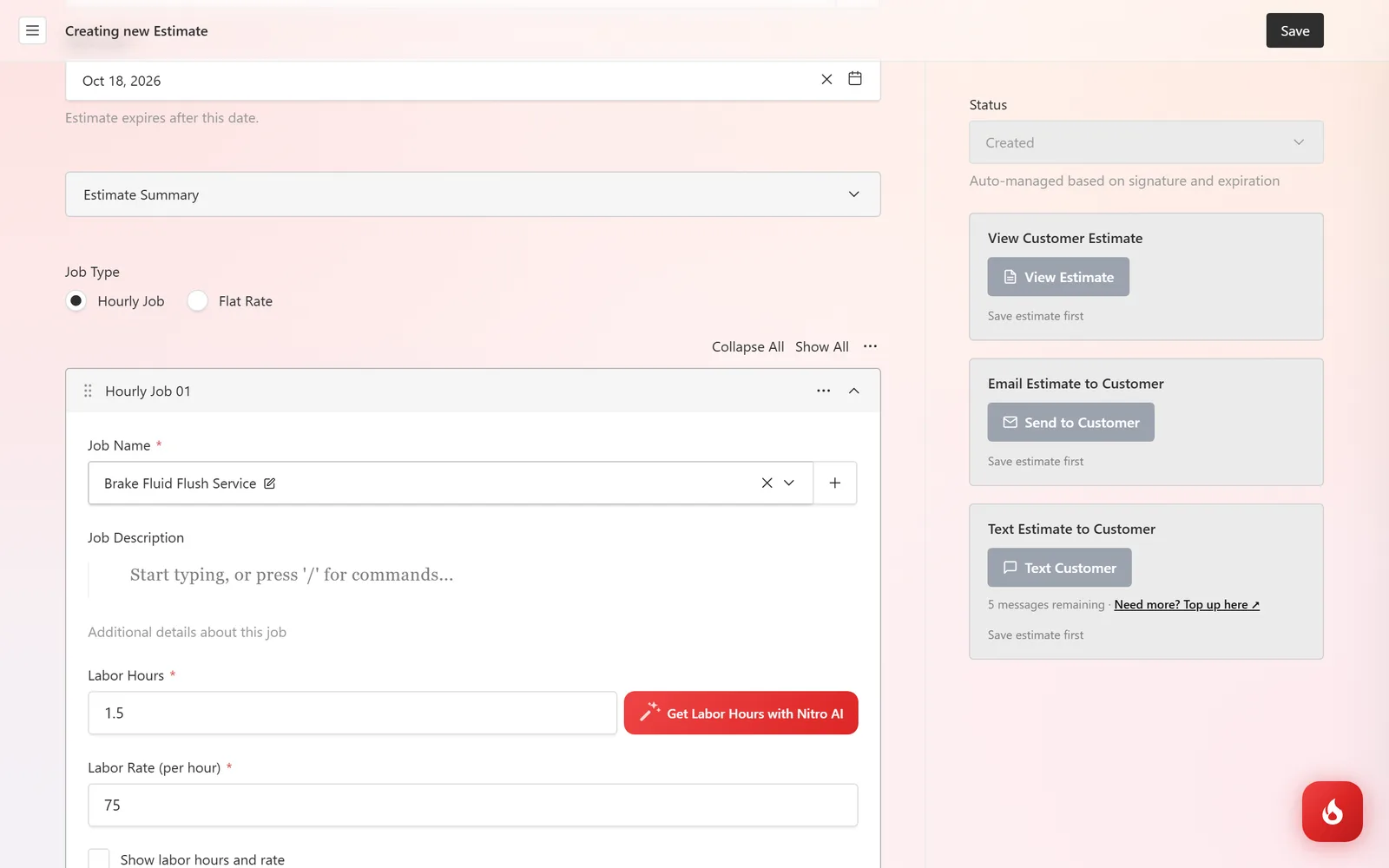
En Job Type, deja Hourly Job y haz clic en Add Hourly Job. Elige el Job Name de tu lista de trabajos y escribe las Labor Hours. El Labor Rate se llena con la tarifa de tu taller.
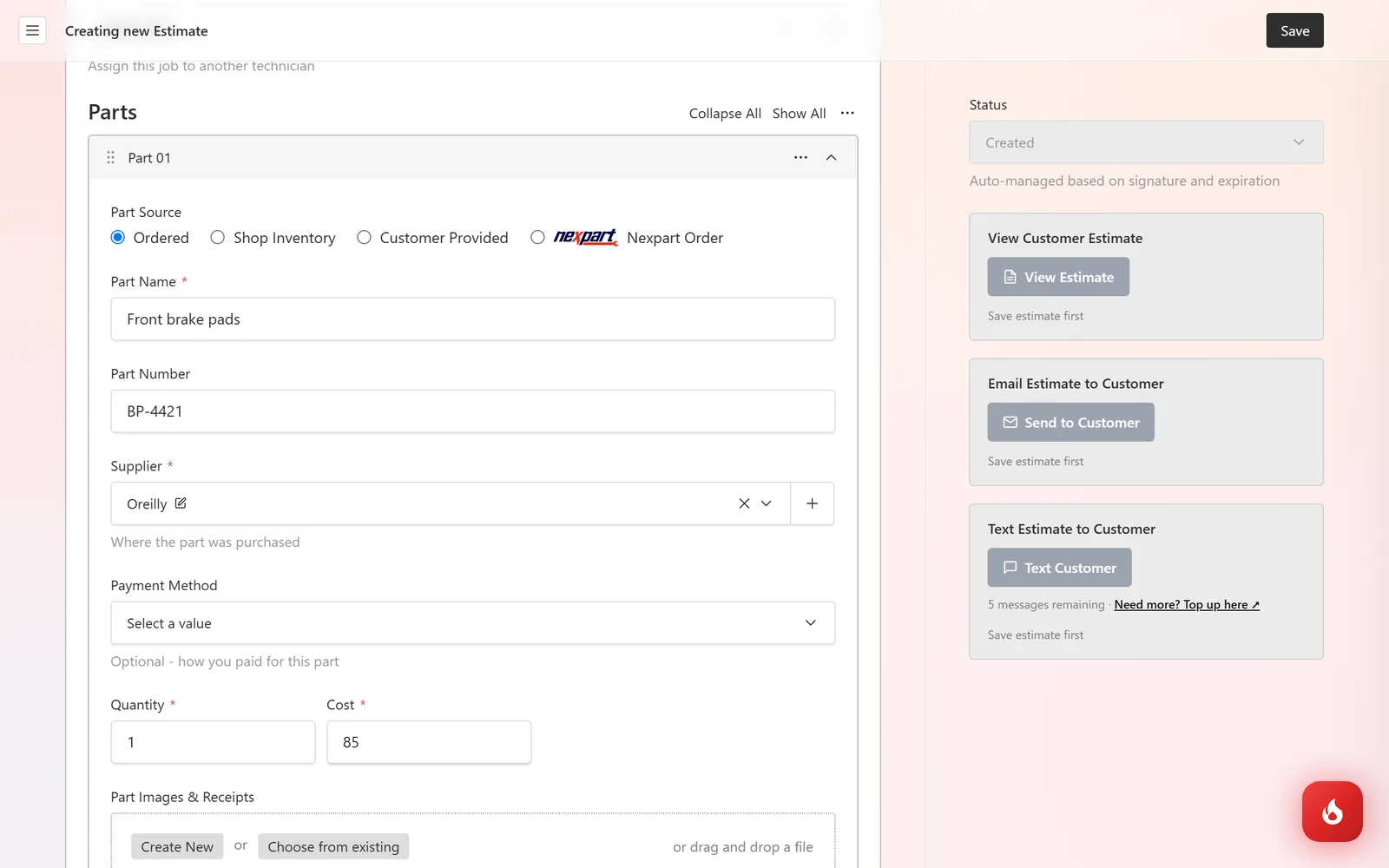
Haz clic en Add Part. Elige de dónde viene el repuesto (Ordered, Shop Inventory, Customer Provided o Nexpart Order) y escribe el nombre, número de parte, proveedor, cantidad y costo. El margen se aplica automáticamente.
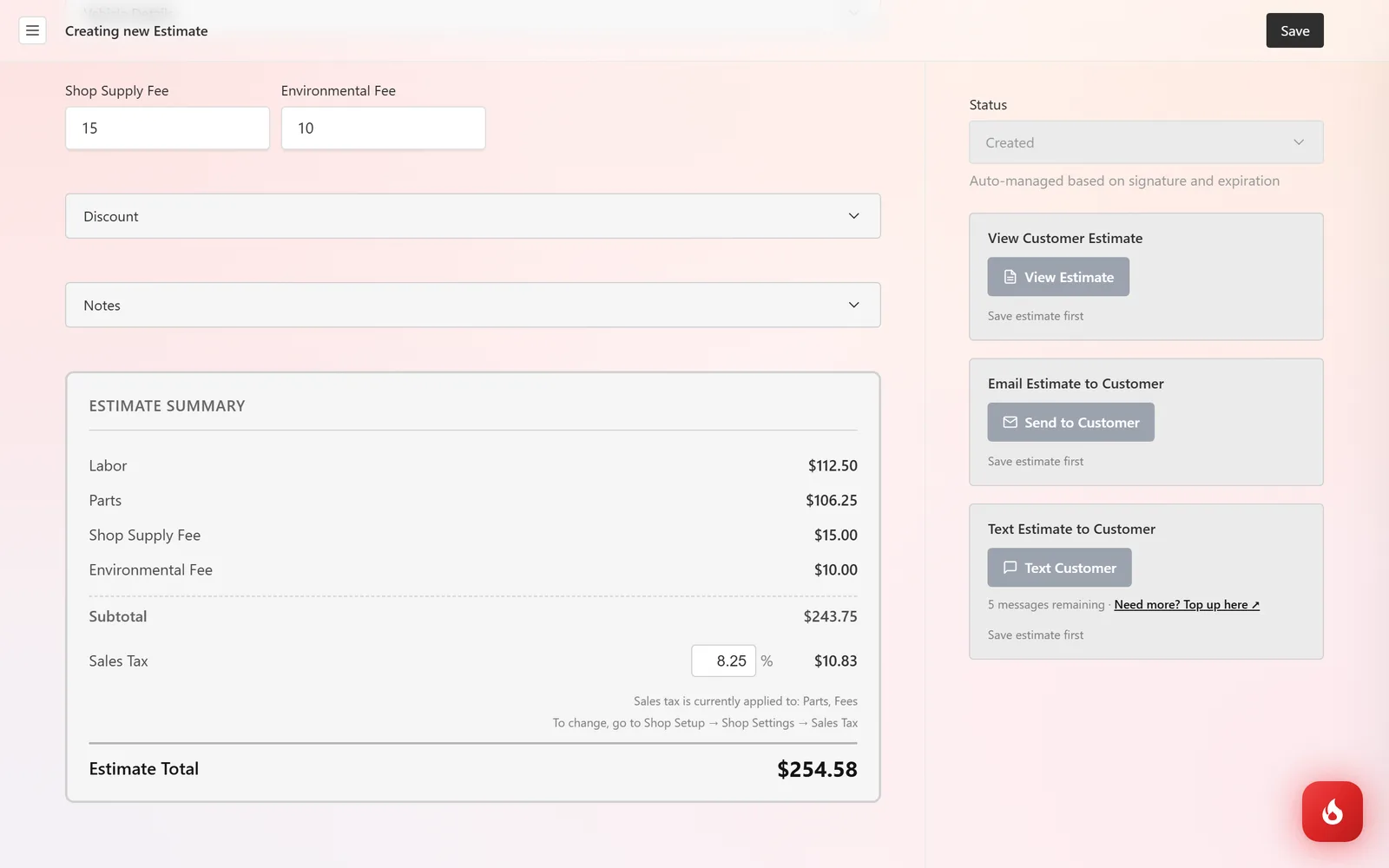
Baja hasta Estimate Summary. Mano de obra, repuestos, cargos del taller, impuesto y total se actualizan mientras trabajas. Agrega aquí un Discount o Notes si hace falta.
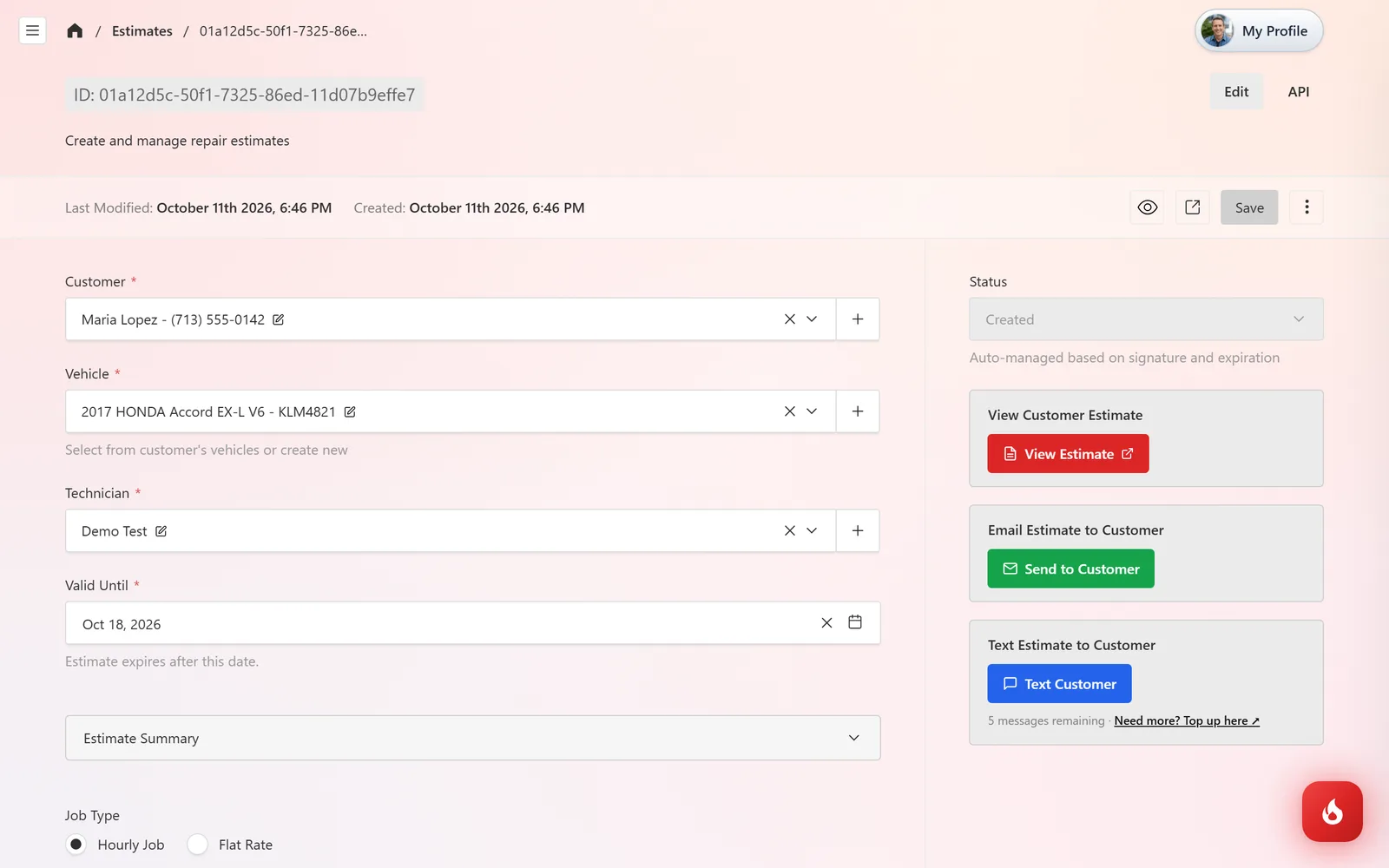
Haz clic en Save. El estado muestra Created y se activan los botones View Estimate, Send to Customer y Text Customer.
Qué sigue
El estado se administra solo. Se queda en Created hasta que el cliente firma; entonces cambia a Signed y se genera la factura. Si primero pasa la fecha Valid Until, cambia a Expired.
- Envíalo para aprobación con Send to Customer (correo) o Text Customer (SMS). El cliente abre un enlace y aprueba desde su teléfono.
- Consulta el resto de las guías de Presupuestos para enviar, aprobar y convertir en factura.
Preguntas frecuentes
Hourly Job cobra la mano de obra como horas por tu tarifa, y el cliente puede ver ese desglose si lo activas. Flat Rate cobra un solo precio fijo por el trabajo.
No. Cada presupuesto pertenece a un cliente y un vehículo para que la aprobación y el historial queden en el expediente correcto. Usa el botón + junto al campo Customer para agregar uno al momento.
No. Abre un enlace en un mensaje de texto o correo y aprueba desde el navegador de su teléfono.